Guide d’utilisation de Recurring
Recurring est une vue monday.com qui crée automatiquement vos tâches récurrentes : toutes les semaines le lundi et le jeudi à 09:00, le 31 du mois, toutes les 15 minutes… La tâche arrive sur le board au bon moment, colonnes déjà remplies.
→ Présentation de l’app et démo vidéo
1. Installer la vue sur un tableau
Recurring s’ajoute comme un onglet sur n’importe quel tableau monday.com :
- Ouvrez le tableau, puis cliquez sur le + à droite des onglets (« Ajouter une vue »).
- En bas du menu, ouvrez Applications.
- Cherchez « Recurring » dans la liste des applications installées et cliquez dessus.

« Recurring » n’apparaît pas dans la liste ? L’app n’est pas encore installée sur votre compte monday. Recurring s’installe via un lien privé : utilisez le lien fourni par Ethanolle (ou écrivez-nous à admin@ethanolle.com), validez l’installation, puis recommencez. La vue devient visible pour tout le compte.
2. Connecter l’app à votre compte
À la première ouverture, Recurring demande une autorisation pour pouvoir créer des tâches sur vos tableaux. Cliquez sur Connecter l’app : une fenêtre monday s’ouvre, validez l’autorisation, elle se referme toute seule.
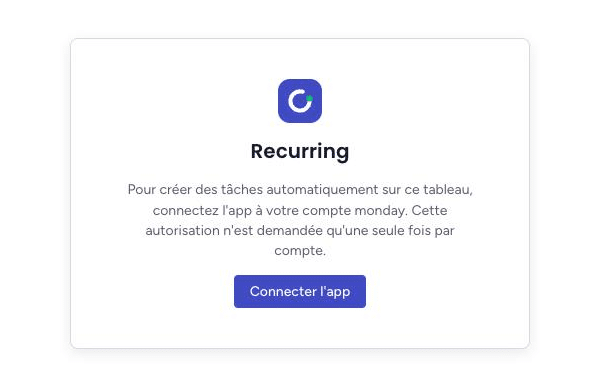
Une seule fois par compte. Cette autorisation n’est demandée qu’une fois pour tout votre compte monday, pas à chaque tableau ni à chaque utilisateur. Le fuseau horaire de votre compte est détecté à ce moment-là : « tous les jours à 09:00 » signifie 09:00 chez vous, heure d’été comprise.
3. Créer votre première récurrence
Sur un tableau sans récurrence, la vue est vide :
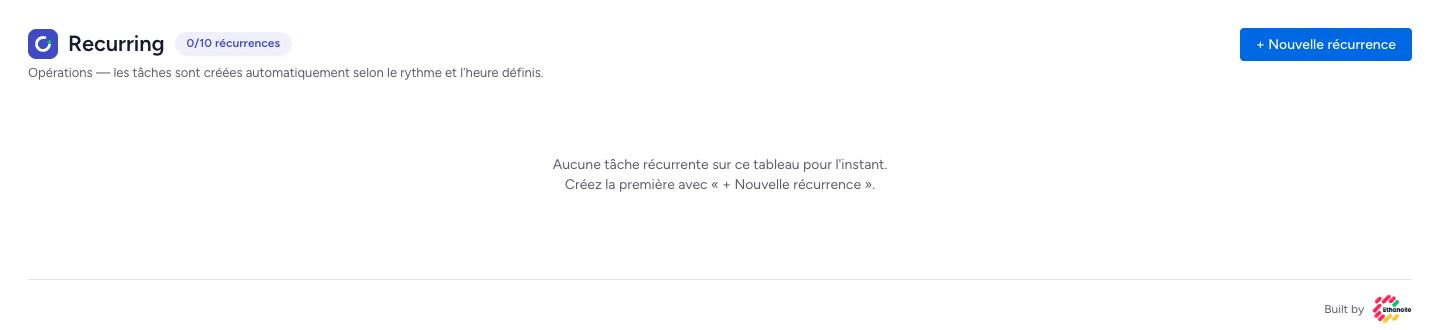
- Cliquez sur + Nouvelle récurrence en haut à droite.
- Le formulaire s’ouvre avec des valeurs par défaut : répéter toutes les semaines, le jour d’aujourd’hui, à 06:30.
- Donnez un nom à la tâche, ajustez le rythme (détail de chaque champ à la section 4), puis cliquez sur Créer la récurrence.
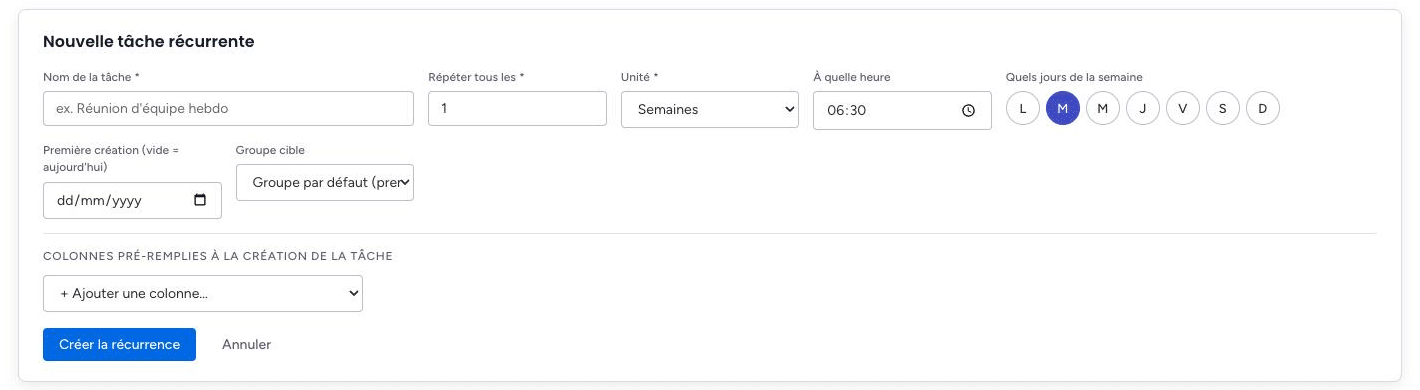
Exemple complet : une réunion d’équipe créée chaque lundi et jeudi à 09:00 dans le groupe « Cette semaine », avec statut, responsable et échéance déjà remplis :
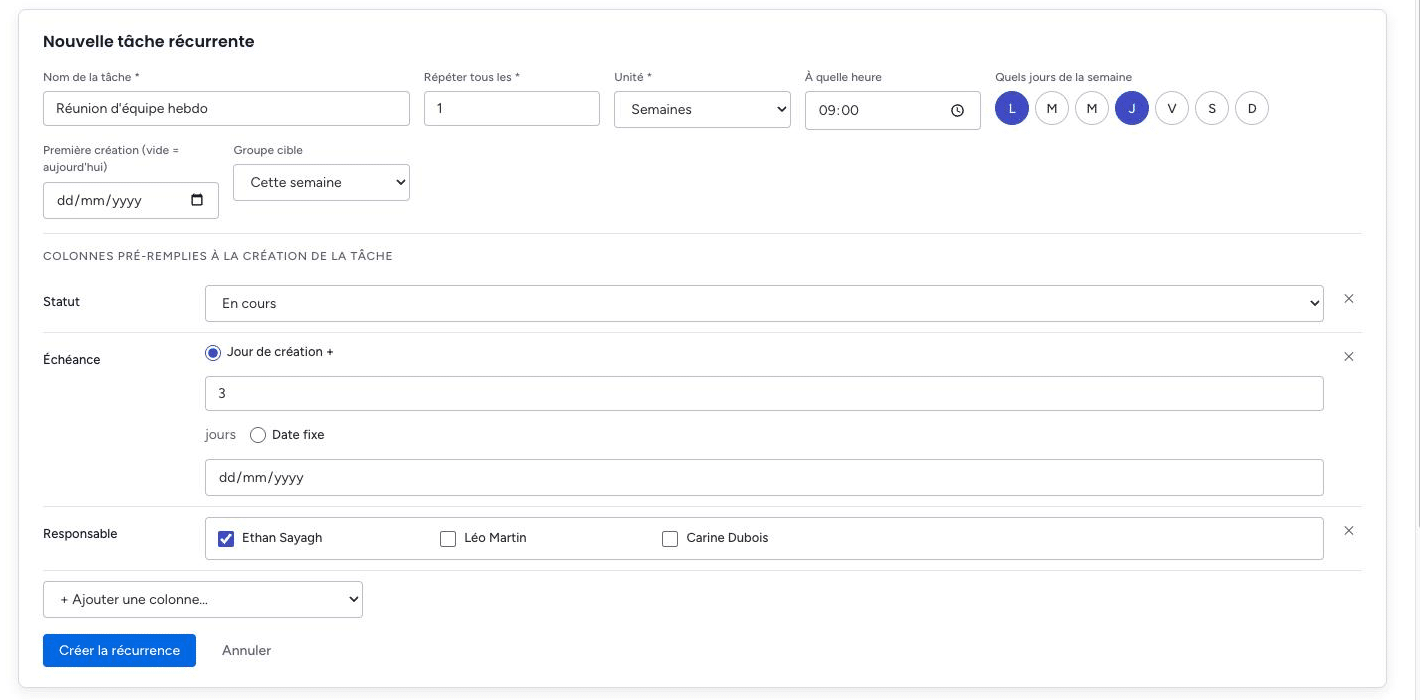
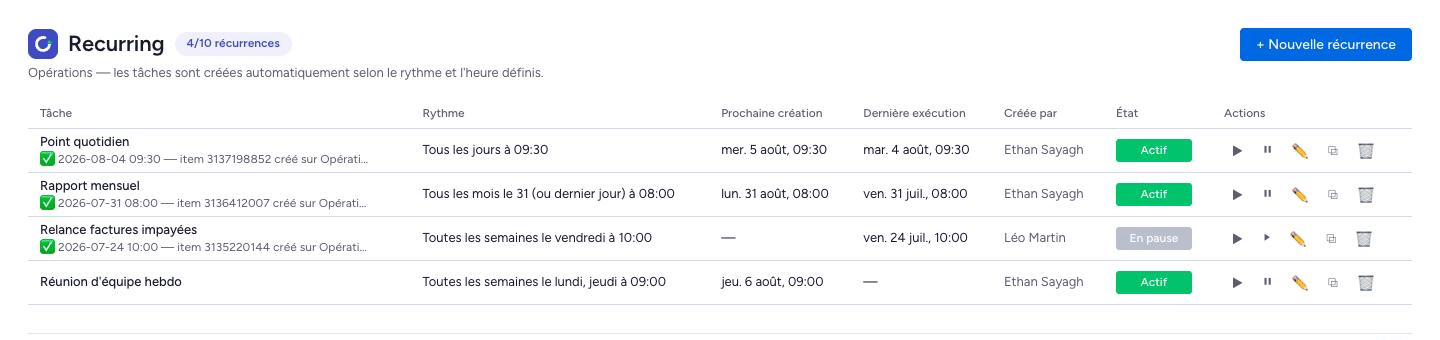
Après création, la récurrence apparaît dans la liste avec sa prochaine création déjà calculée :
4. Les réglages en détail
Nom de la tâche
Le nom que porteront les éléments créés sur le tableau. Champ obligatoire.
Répéter tous les… + Unité
Le rythme se compose d’un nombre et d’une unité : Minutes, Jours, Semaines ou Mois. « Répéter tous les 2 · Semaines » = une semaine sur deux ; « tous les 3 · Jours » = tous les 3 jours.
| Unité | Comportement |
|---|---|
| Minutes | La première tâche est créée dans la minute, puis toutes les N minutes (jusqu’à 10 080, soit une semaine). Pas d’heure d’exécution : le rythme est continu. |
| Jours | Une tâche tous les N jours, à l’heure choisie. |
| Semaines | Toutes les N semaines, les jours de la semaine cochés, à l’heure choisie, par exemple « le lundi et le jeudi à 09:00 ». |
| Mois | Tous les N mois, le jour du mois choisi (1 à 31), à l’heure choisie. |
À quelle heure
L’heure de création de la tâche (défaut : 06:30), dans le fuseau horaire de votre compte monday. L’exécution est précise à la minute. Ce champ disparaît en unité Minutes.
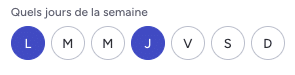
Quels jours de la semaine (unité Semaines)
Cochez un ou plusieurs jours : L M M J V S D. Au moins un jour est requis.
Quel jour du mois (unité Mois)
Choisissez le jour de 1 à 31. L’option Le 31 (ou dernier jour du mois) tombe toujours sur le dernier jour réel : le 28 ou 29 en février, le 30 en avril.

Première création
Laissez vide pour démarrer au plus tôt (aujourd’hui si l’heure n’est pas passée, sinon à la prochaine occurrence du rythme). Renseignez une date pour différer le démarrage, par exemple pour une récurrence qui ne doit commencer que le mois prochain. En modification, ce champ affiche la prochaine échéance prévue.
Groupe cible
Le groupe du tableau où les tâches seront créées. Par défaut : le premier groupe du tableau. Si le groupe est supprimé plus tard, les tâches retombent dans le premier groupe et la récurrence continue.
Colonnes pré-remplies à la création de la tâche
Chaque tâche peut arriver avec ses colonnes déjà remplies. Cliquez sur + Ajouter une colonne… et choisissez parmi les colonnes du tableau. Sept types sont pris en charge : Statut, Personnes, Date, Texte, Texte long, Nombre et Dropdown.
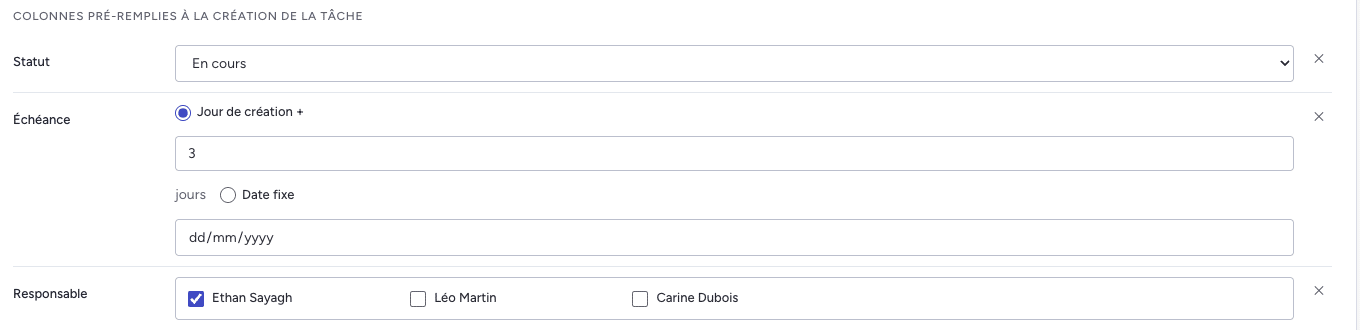
La colonne Date a deux modes : une Date fixe, ou une date relative Jour de création + N jours, par exemple « + 3 jours » pour une échéance trois jours après chaque création. C’est le mode à utiliser pour des deadlines glissantes.

Robuste aux changements du tableau. Si vous supprimez une colonne pré-remplie du tableau, Recurring crée quand même la tâche, ignore la colonne et le signale dans le statut d’exécution. Si un label de statut ou de dropdown a disparu, Recurring le recrée sur le tableau plutôt que de faire échouer la création.
5. Gérer vos récurrences
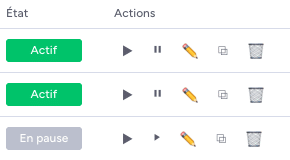
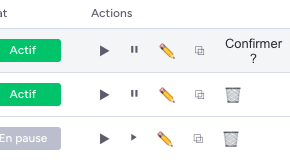
La liste montre, pour chaque récurrence : son rythme en toutes lettres, la prochaine création (datée et horodatée), la dernière exécution, qui l’a créée, et son état, Actif ou En pause. Les actions sont à droite de chaque ligne :
| Action | Effet |
|---|---|
| ▶ Exécuter | Crée la tâche immédiatement, sans décaler le planning : la prochaine création prévue reste inchangée. |
| ⏸ / ⏵ Pause | Suspend ou réactive la récurrence. À la réactivation, elle reprend à la prochaine occurrence future de son rythme d’origine, sans rattrapage des occurrences manquées. |
| ✏️ Modifier | Rouvre le formulaire pré-rempli. Les changements s’appliquent aux prochaines créations. |
| ⧉ Dupliquer | Ouvre une nouvelle récurrence pré-remplie à l’identique, nom suffixé « (copie) » : il ne reste qu’à changer le détail voulu. |
| 🗑 Supprimer | Demande une confirmation : le bouton devient Confirmer ?, cliquez une seconde fois dans les 4 secondes pour supprimer définitivement. |
6. Suivre les exécutions
Sous le nom de chaque récurrence, une ligne de statut résume la dernière exécution :

| Statut | Signification |
|---|---|
| ✅ | Tâche créée, avec la date, l’heure et l’élément monday. |
| ❌ | La dernière tentative a échoué (message d’erreur et nombre d’échecs à l’appui). Recurring signale l’occurrence ratée puis la saute : pas de double création au retour à la normale. |
| ⏸ | Mise en pause automatique après échecs répétés, par exemple si le tableau a été archivé ou supprimé. Corrigez la cause (désarchivez le tableau…), puis cliquez ⏵ pour réactiver : le compteur d’échecs repart de zéro. |
Pas de spam d’erreurs. Une panne passagère de monday ne met pas votre récurrence en pause : seuls des échecs répétés et durables déclenchent la pause automatique. Un succès remet le compteur à zéro.
7. Quotas et forfaits
La pastille à côté du titre indique votre consommation : le nombre de récurrences utilisées sur votre compte monday, tous tableaux confondus, par rapport à votre forfait.

Une fois la limite atteinte, Recurring bloque la création et une bannière vous propose de supprimer une récurrence ou de passer à un forfait supérieur. Cliquez sur la pastille pour ouvrir le panneau Abonnement : il détaille les forfaits disponibles et permet de passer au niveau supérieur ; le forfait se met à jour en quelques secondes.
8. FAQ
Quels rythmes de répétition sont possibles ?
Que se passe-t-il si je supprime la vue du tableau ?
Et si le tableau est archivé ou supprimé ?
Une colonne pré-remplie a été supprimée du tableau ?
Un label de statut a été renommé ou supprimé ?
Je réactive une récurrence après une longue pause : va-t-elle rattraper le retard ?
Mon équipe est dans un autre fuseau horaire ?
Un rythme mensuel le 31, ça donne quoi en février ?
Recurring remplace-t-il mes automatisations « every time period » ?
Que deviennent mes données si je désinstalle l’app ?
Support
Une question, un rythme exotique à mettre en place ? Écrivez-nous : admin@ethanolle.com. Réponse rapide, en français ou en anglais.
Présentation de Recurring · Conditions d’utilisation · Politique de confidentialité