Guide d’utilisation de Formulle
Formulle crée des formulaires branchés sur vos tableaux monday.com. Chaque envoi crée un élément, ou modifie un élément existant : par un lien unique envoyé à la bonne personne, ou directement dans la fiche de l’élément. C’est la différence avec les formulaires natifs de monday, qui créent toujours un doublon.
1. Présentation
Formulle s’ajoute comme une vue sur n’importe quel tableau monday.com et propose trois façons de travailler, cumulables sur un même tableau :
| Usage | Comment ça marche | Pour qui |
|---|---|---|
| Vue d’élément | Le formulaire s’affiche dans la fiche de chaque élément, déjà rempli avec ses valeurs. On corrige, on enregistre, la fiche est à jour. | Votre équipe — y compris les observateurs, sans siège payant. |
| Lien de modification | Chaque élément reçoit son lien unique dans une colonne Lien. La personne qui l’ouvre modifie sa fiche, préremplie, sans voir le tableau. | Clients, fournisseurs, candidats — hors de monday. |
| Création d’éléments | Un lien public classique : chaque envoi crée un nouvel élément dans le groupe de votre choix. | Tout le monde, aucun compte requis. |
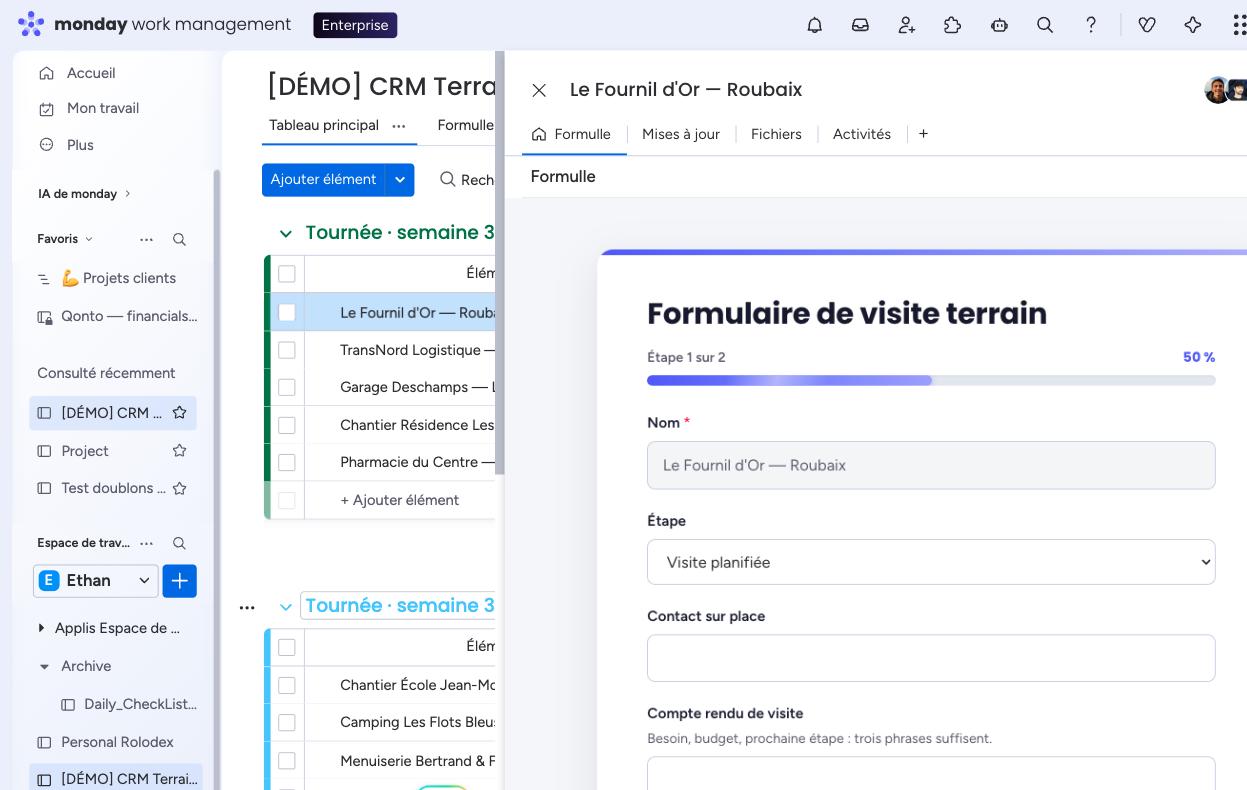
Pourquoi pas un formulaire monday natif ? Un envoi WorkForms crée toujours un nouvel élément, même prérempli — d’où les doublons. Formulle écrit sur l’élément existant quand c’est ce que vous voulez, et re-valide tout côté serveur avant d’écrire.
2. Installation & connexion
Formulle se distribue par lien privé. Si l’app n’est pas encore sur votre compte monday, demandez le lien d’installation à Ethanolle (admin@ethanolle.com), validez l’écran d’autorisation monday, et l’app devient disponible pour tout le compte.
Ensuite, sur le tableau où vous voulez vos formulaires :
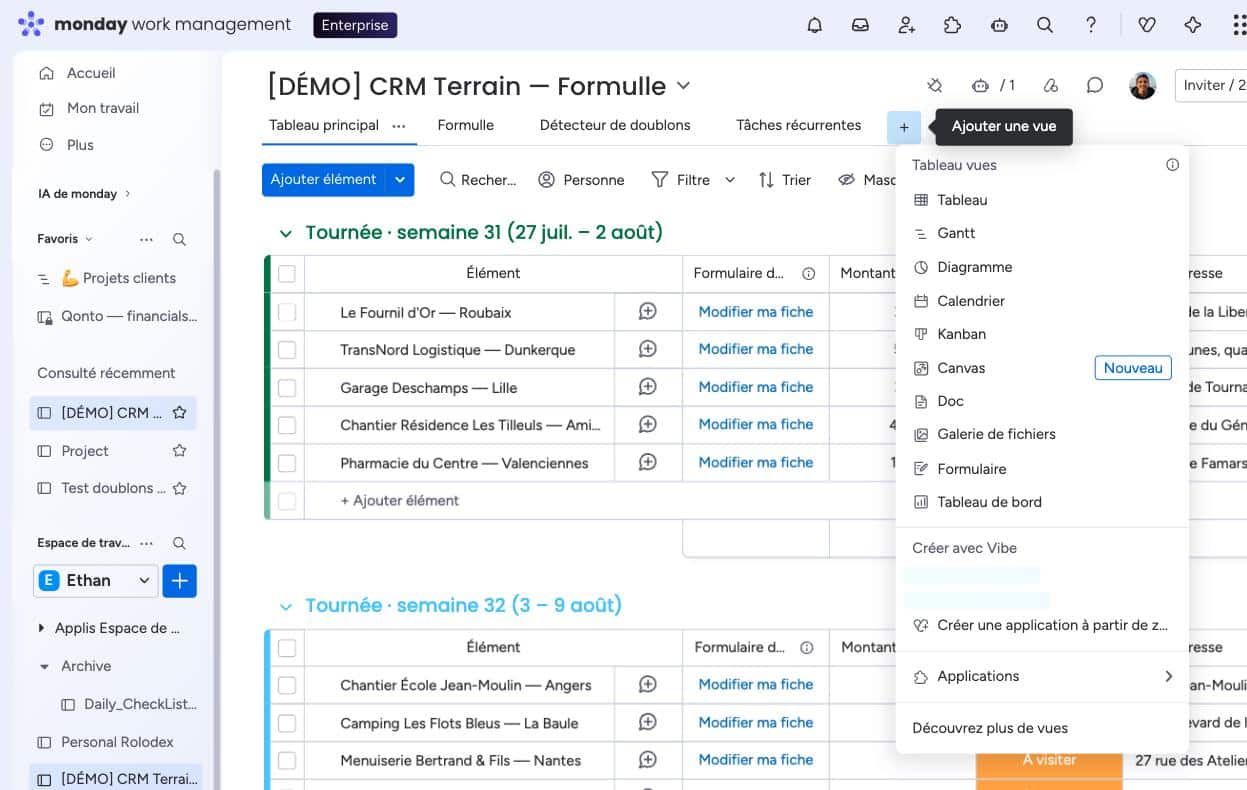
- Ouvrez le tableau et cliquez sur le + à droite des onglets de vues (« Ajouter une vue »).
- En bas du menu, ouvrez Applications.
- Cherchez « Formulle » dans la liste des applications installées et cliquez dessus.
À la première ouverture de la vue, Formulle demande une autorisation pour écrire sur vos tableaux. Cliquez sur Connecter l’app : une fenêtre monday s’ouvre, validez, elle se referme toute seule. Cette autorisation n’est demandée qu’une seule fois par compte — pas à chaque tableau, pas à chaque utilisateur.
3. Créer votre premier formulaire
La vue liste les formulaires du tableau. La pastille en haut compte les formulaires de tout votre compte, tous tableaux confondus.
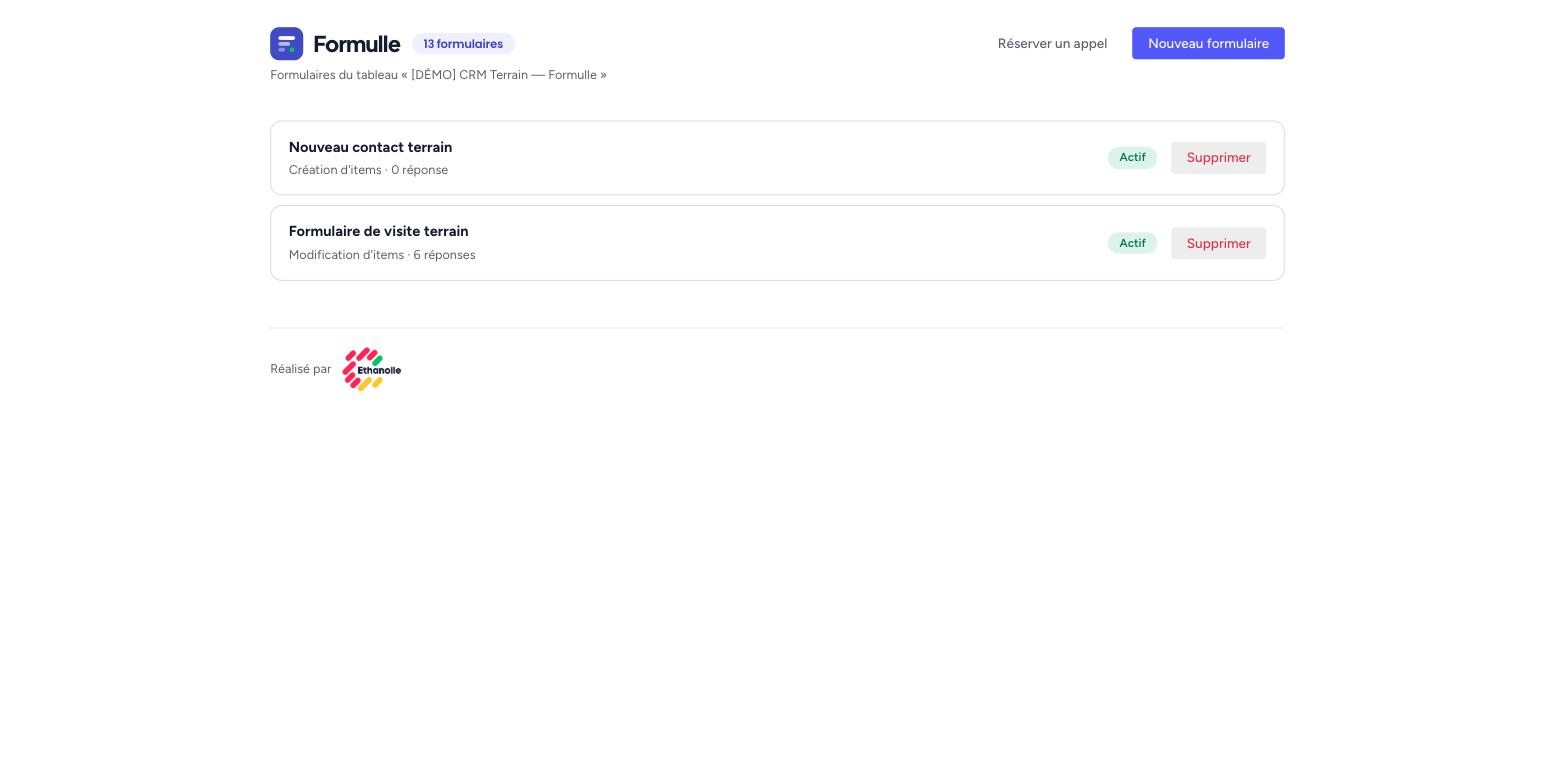
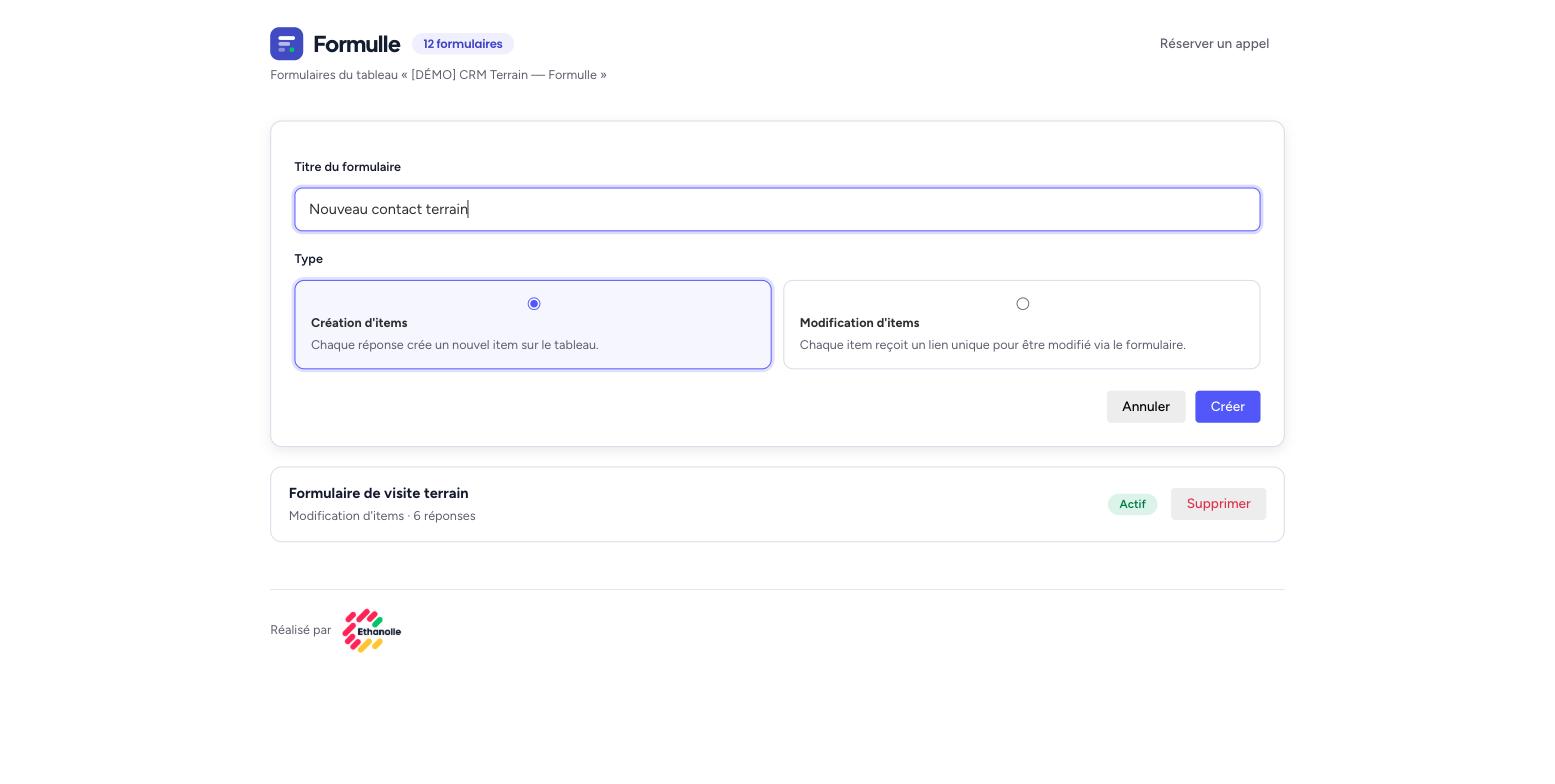
- Cliquez sur Nouveau formulaire, donnez un titre, puis choisissez le type : Création d’items (« Chaque réponse crée un nouvel item sur le tableau. ») ou Modification d’items (« Chaque item reçoit un lien unique pour être modifié via le formulaire. »). Ce choix est définitif pour ce formulaire.
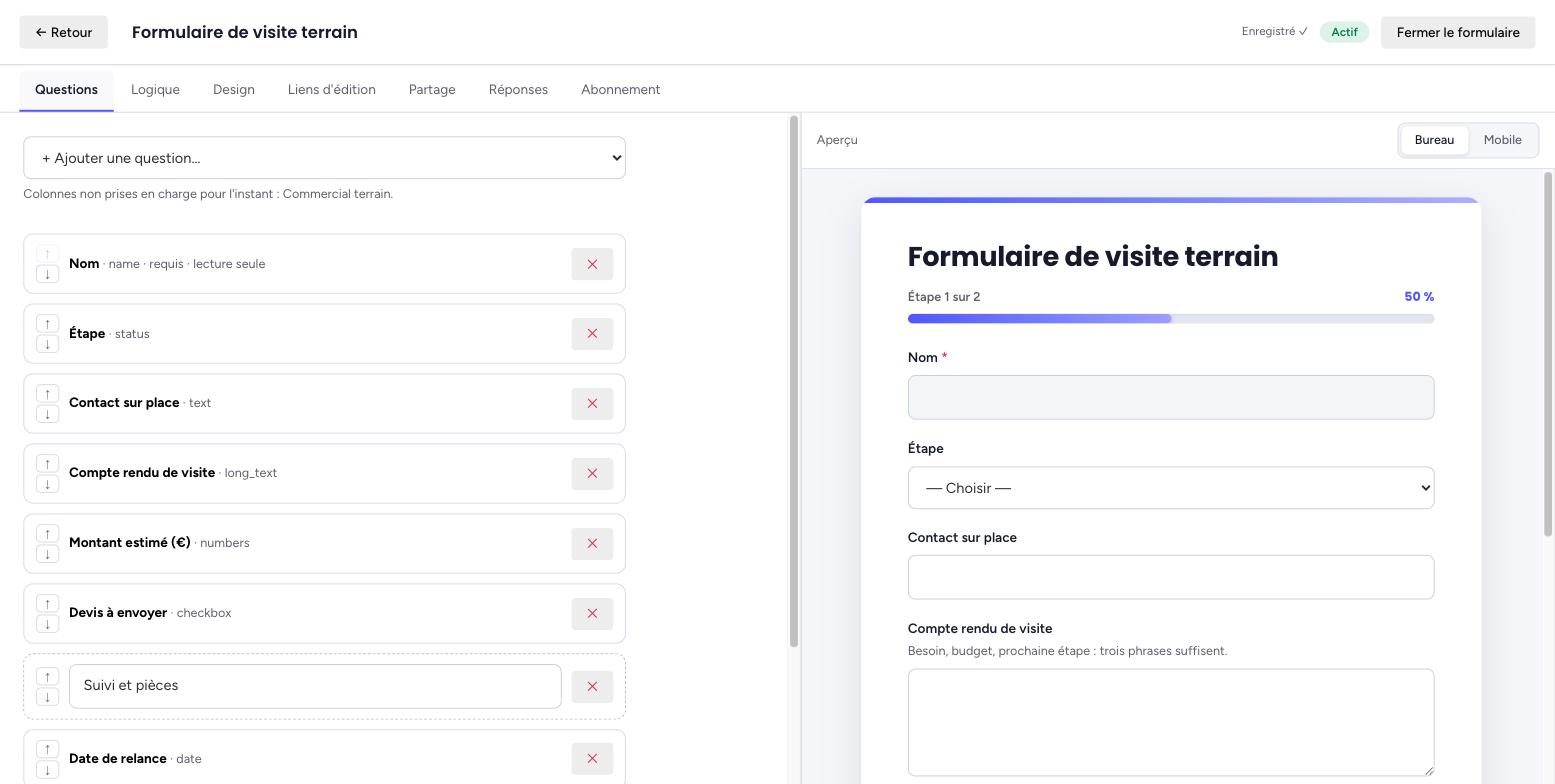
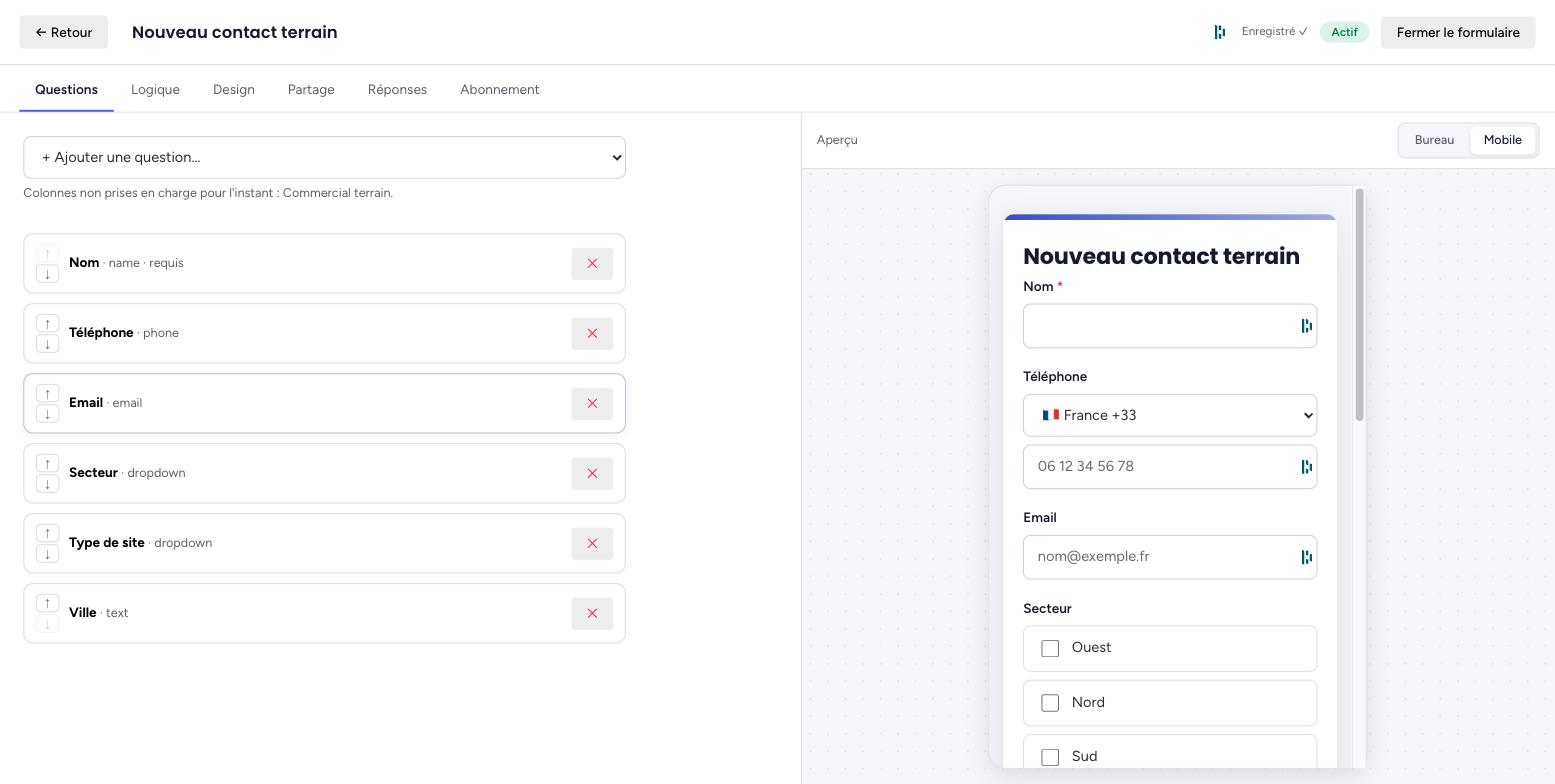
- Dans l’onglet Questions, ouvrez + Ajouter une question… : chaque question correspond à une colonne du tableau (ou au « Nom de l’item »). Réordonnez avec ↑ et ↓, supprimez avec ✕.
- Cliquez sur Activer en haut à droite. Tout se sauvegarde en continu (« Enregistré ✓ ») — il n’y a pas de bouton Enregistrer.
- Onglet Partage : copiez le lien public et envoyez-le. Chaque envoi crée un élément sur le tableau.
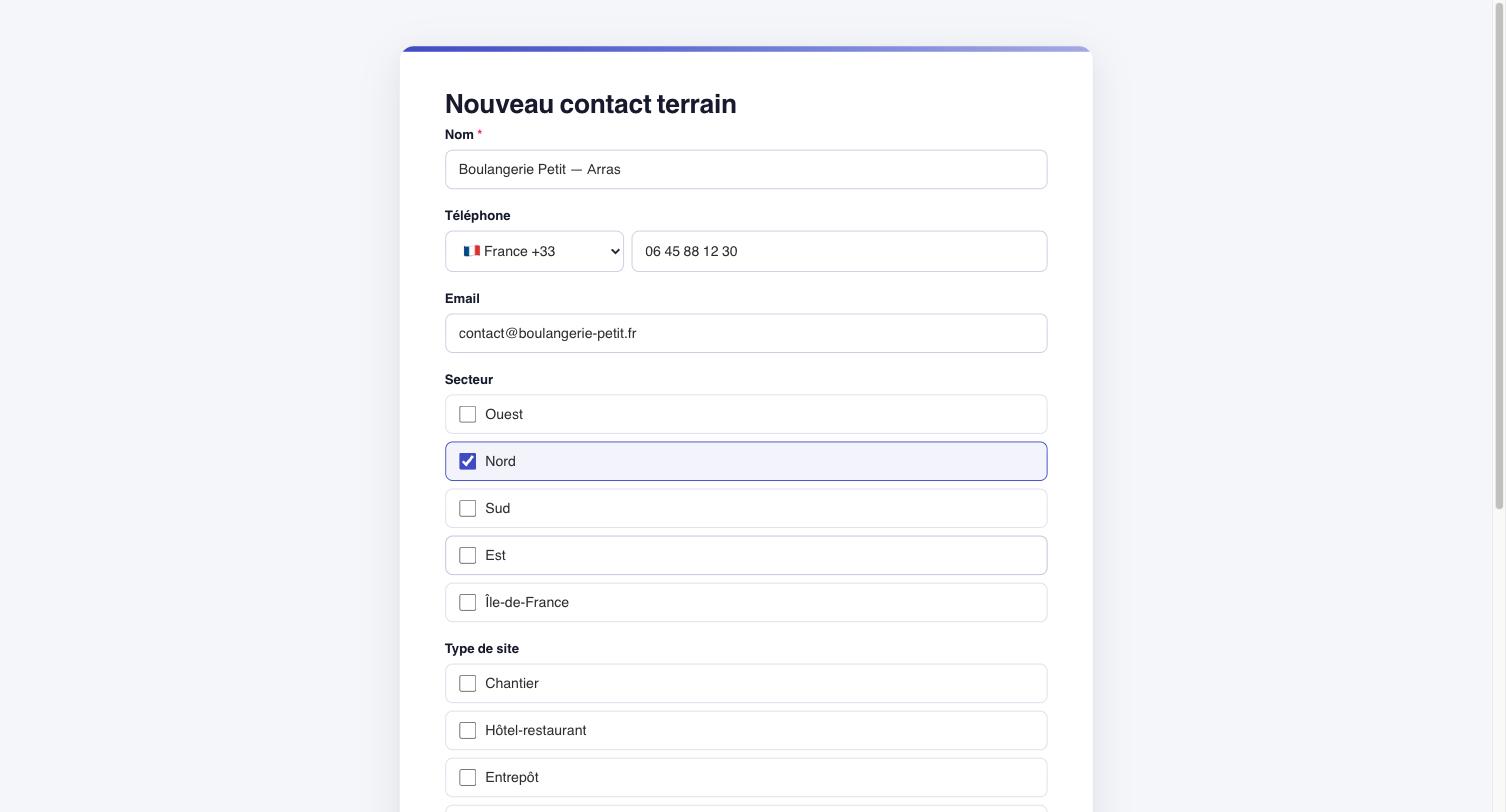
Le formulaire public est propre sur ordinateur comme sur téléphone, et re-validé côté serveur à chaque envoi :
4. La vue d’élément : modifier depuis la fiche
C’est la fonctionnalité qui change le budget licences. Sur monday, modifier une fiche exige normalement un siège payant. Avec la vue d’élément Formulle, toute personne qui peut ouvrir la fiche peut la mettre à jour via le formulaire — y compris un observateur (viewer). Le formulaire ne montre que les champs que vous avez choisis, applique la lecture seule et les conditions, et le serveur re-valide tout avant d’écrire.
- Créez un formulaire en mode Modification d’items et cliquez sur Activer (section 3).
- Ouvrez la fiche d’un élément du tableau, cliquez sur le + à droite des onglets de la fiche, puis Applications → Formulle. L’onglet apparaît une fois pour tout le tableau.
- C’est en place : l’onglet Formulle de chaque fiche affiche le formulaire prérempli avec les valeurs de l’élément. On modifie, on envoie, la fiche est à jour — toast « Élément mis à jour », puis Modifier à nouveau pour corriger encore.
Plusieurs formulaires de modification actifs ? Une barre Formulaire apparaît en haut de l’onglet pour choisir lequel afficher, et la fiche retient votre choix.
Ouverte à qui voit la fiche, par conception. La vue d’élément ne filtre pas par rôle monday : c’est ce qui permet aux observateurs de corriger. Vous gardez la main par le choix des champs, la lecture seule et les conditions — voir Droits d’accès.
5. Modifier par lien : la colonne Lien
Pour faire corriger une fiche par quelqu’un qui n’est pas dans monday — un client, un candidat, un fournisseur — chaque élément reçoit un lien unique, écrit dans une colonne Lien du tableau. La personne qui l’ouvre voit son formulaire prérempli et ne peut modifier que sa fiche.
- Si le tableau n’a pas de colonne Lien, créez-en une (+ en bout de colonnes → Lien). Formulle affiche sinon : « Ce tableau n’a pas de colonne Lien. Créez-en une sur le tableau (+ → Lien), puis revenez ici. »
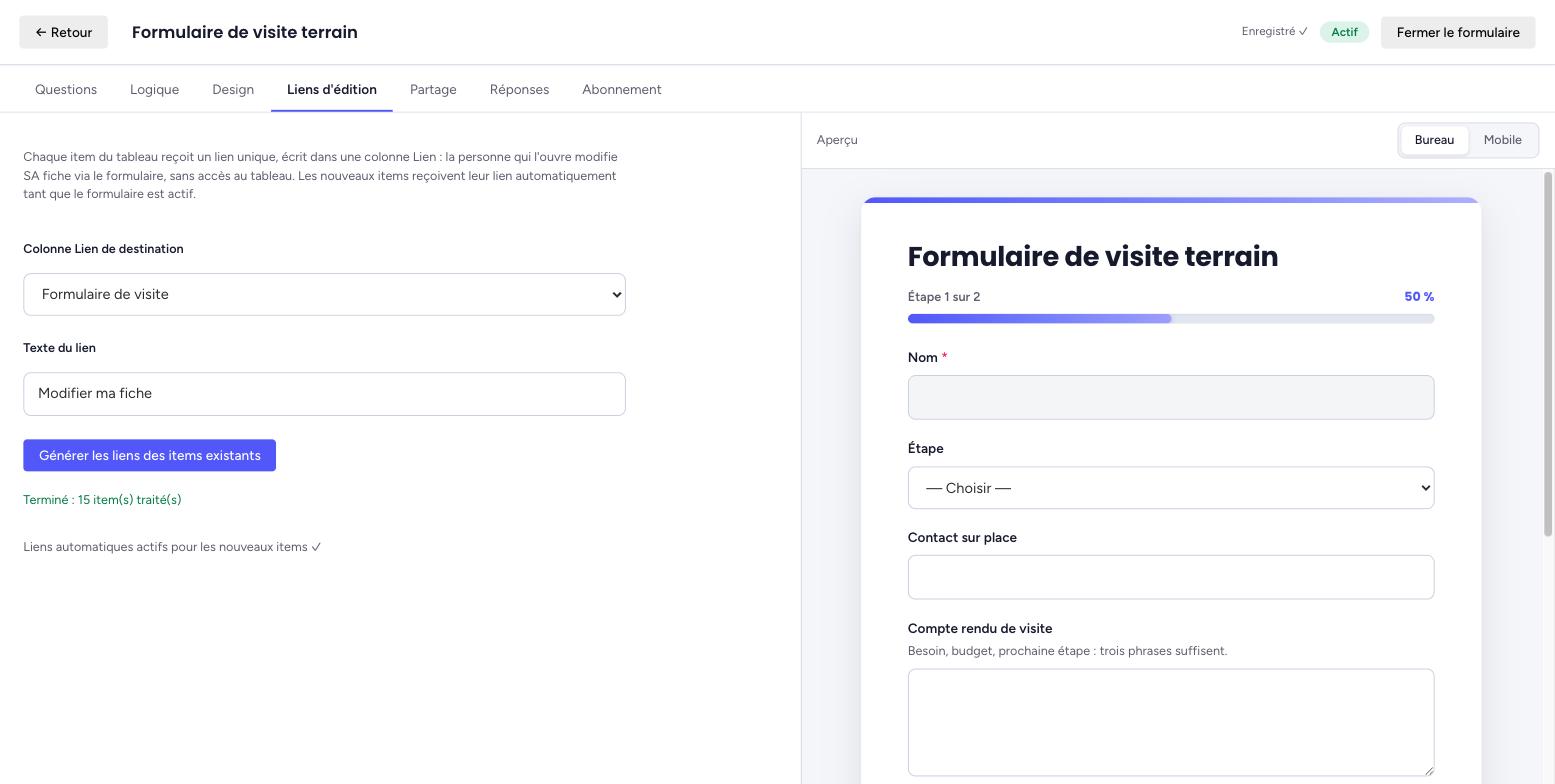
- Dans votre formulaire de modification, ouvrez l’onglet Liens d’édition, choisissez la Colonne Lien de destination et le Texte du lien (ce que la colonne affichera, par exemple « Modifier ma fiche »).
- Cliquez sur Activer : l’activation génère les liens de tous les éléments existants. Le bouton Générer les liens des items existants permet de relancer l’opération à tout moment — elle ne crée jamais de doublon.
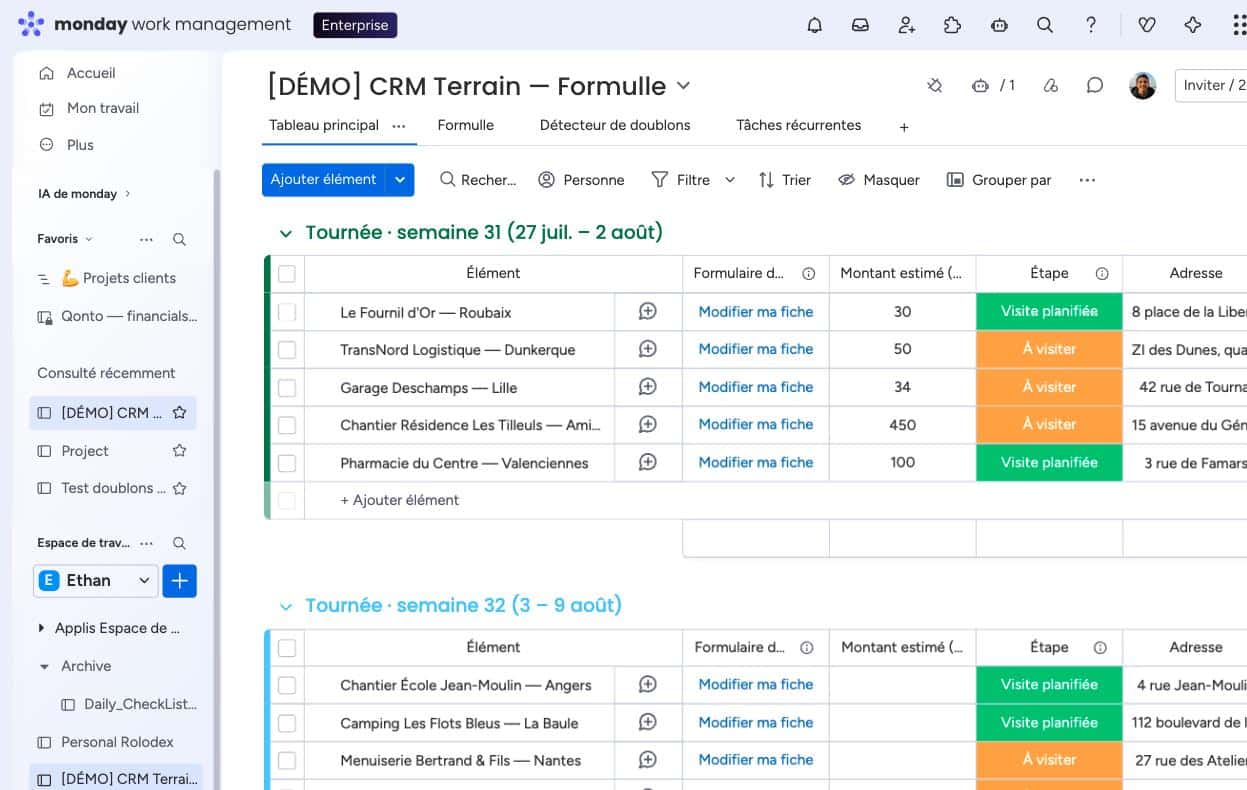
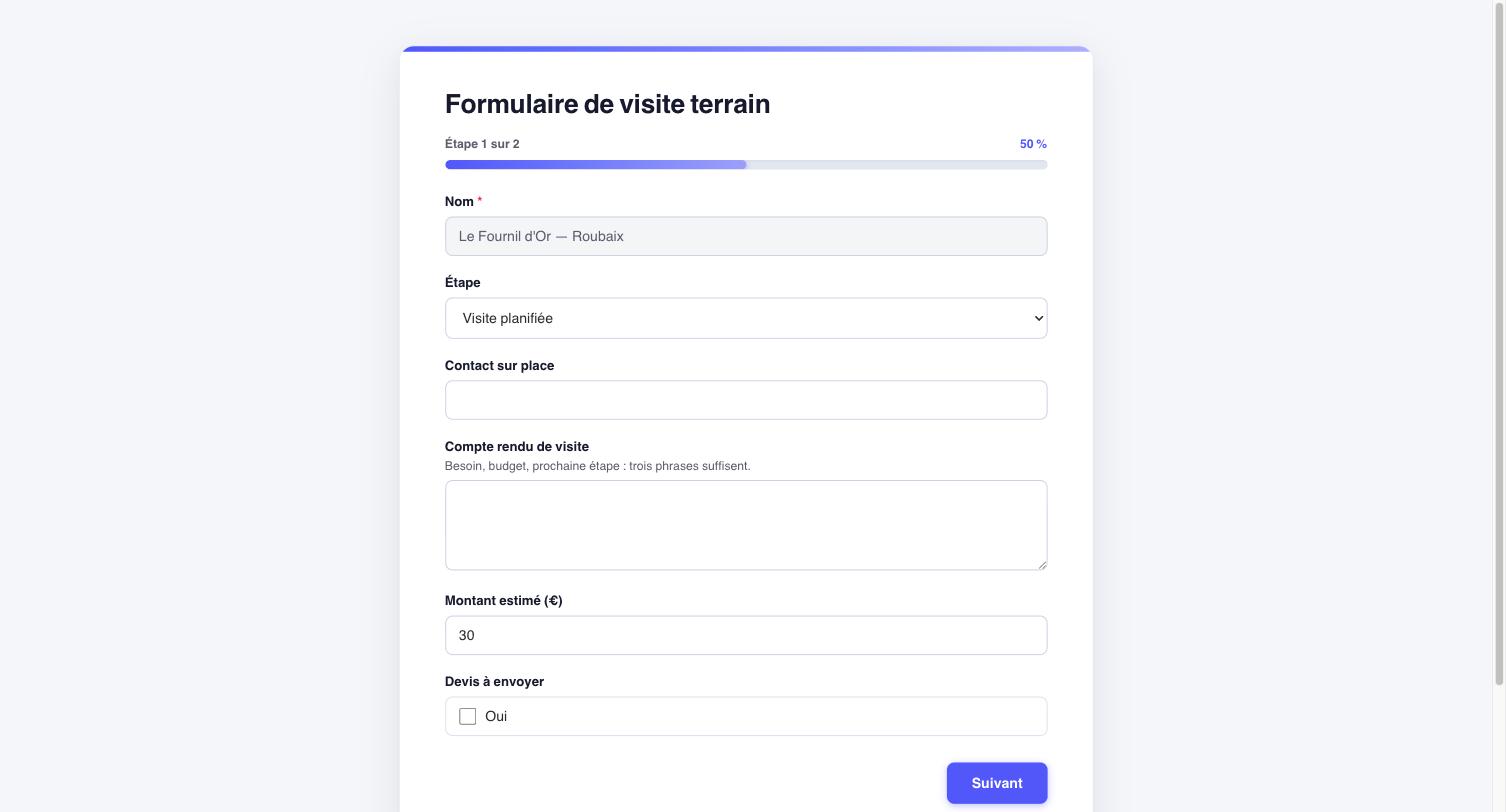
Trois règles à connaître. ① Une seule colonne Lien par formulaire actif : activer un deuxième formulaire sur la même colonne est refusé, fermez d’abord le premier. ② Le lien général de l’onglet Partage n’est pas partageable en mode modification — chaque élément a le sien. ③ Fermer le formulaire invalide immédiatement tous les liens envoyés (« Lien expiré ») ; à la réactivation, régénérez-les.
6. Les réglages en détail
6.1 Types de questions
Une question par colonne monday, plus le nom de l’élément et les sauts de page. Les colonnes non prises en charge sont listées sous le menu d’ajout et restent simplement hors formulaire.
| Question | Colonne monday | À savoir |
|---|---|---|
| Nom de l’item | Nom | Ajoutée en « Réponse requise » par défaut. |
| Texte | Texte | 255 caractères au maximum. |
| Texte long | Texte long | 2 000 caractères au maximum. |
| Nombre | Nombres | Virgule ou point acceptés. |
| Date | Date | Sans l’heure. |
| Statut | Statut | Choix unique. Écrit par identifiant de label : renommer un label sur le tableau ne casse rien. |
| Liste déroulante | Liste déroulante | Choix multiple, en cases à cocher. |
| Case à cocher | Case à cocher | |
| Format vérifié à l’envoi. | ||
| Téléphone | Téléphone | Sélecteur de pays (France par défaut), numéro reformaté et écrit au format international. |
| Lien | Lien | http ou https exigé. |
| Connect boards | Connect boards | Les choix proposés sont les éléments du board lié, chargés en direct, avec recherche. 50 sélections au maximum. La colonne doit être liée à un board sur monday avant l’activation. |
| Localisation | Localisation | Recherche d’adresse (OpenStreetMap) ou bouton « Ma position ». L’adresse ET les coordonnées sont écrites — une adresse tapée sans sélection est refusée. |
| Fichier | Fichier | 10 Mo par fichier, 5 par question au maximum. Photo à l’appareil sur téléphone, webcam sur ordinateur. Les pièces déjà sur l’élément ne sont jamais remplacées ni supprimées. |
6.2 Réglages d’une question
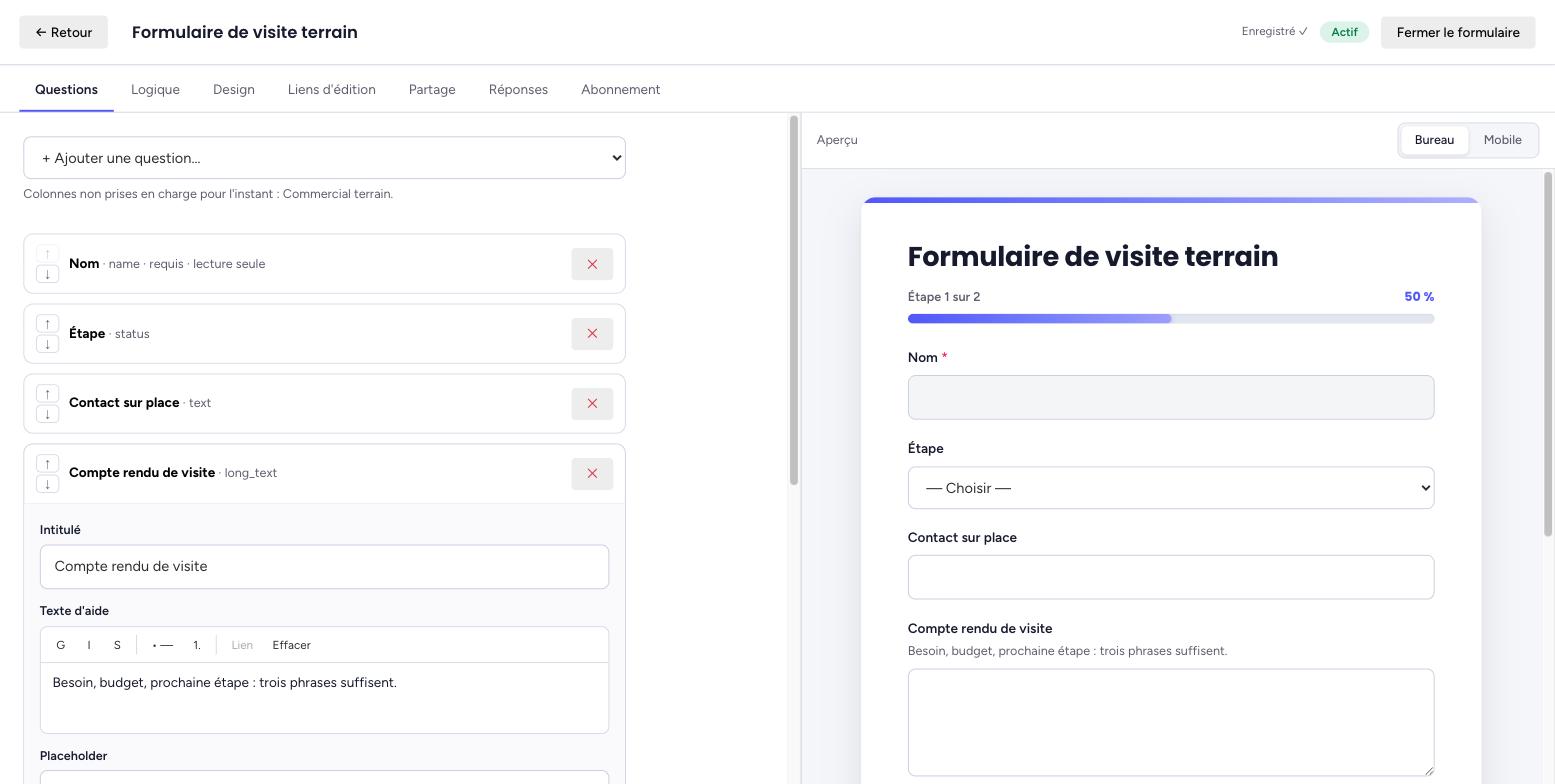
Cliquez sur l’intitulé d’une question pour déplier ses réglages : Intitulé, Texte d’aide (avec gras, italique, souligné, listes et liens), Placeholder, et la case Réponse requise. Sur un formulaire de modification s’ajoute Lecture seule (affichée mais non modifiable) : le champ montre la valeur de la fiche sans permettre de la changer — le serveur refuse aussi toute tentative directe.
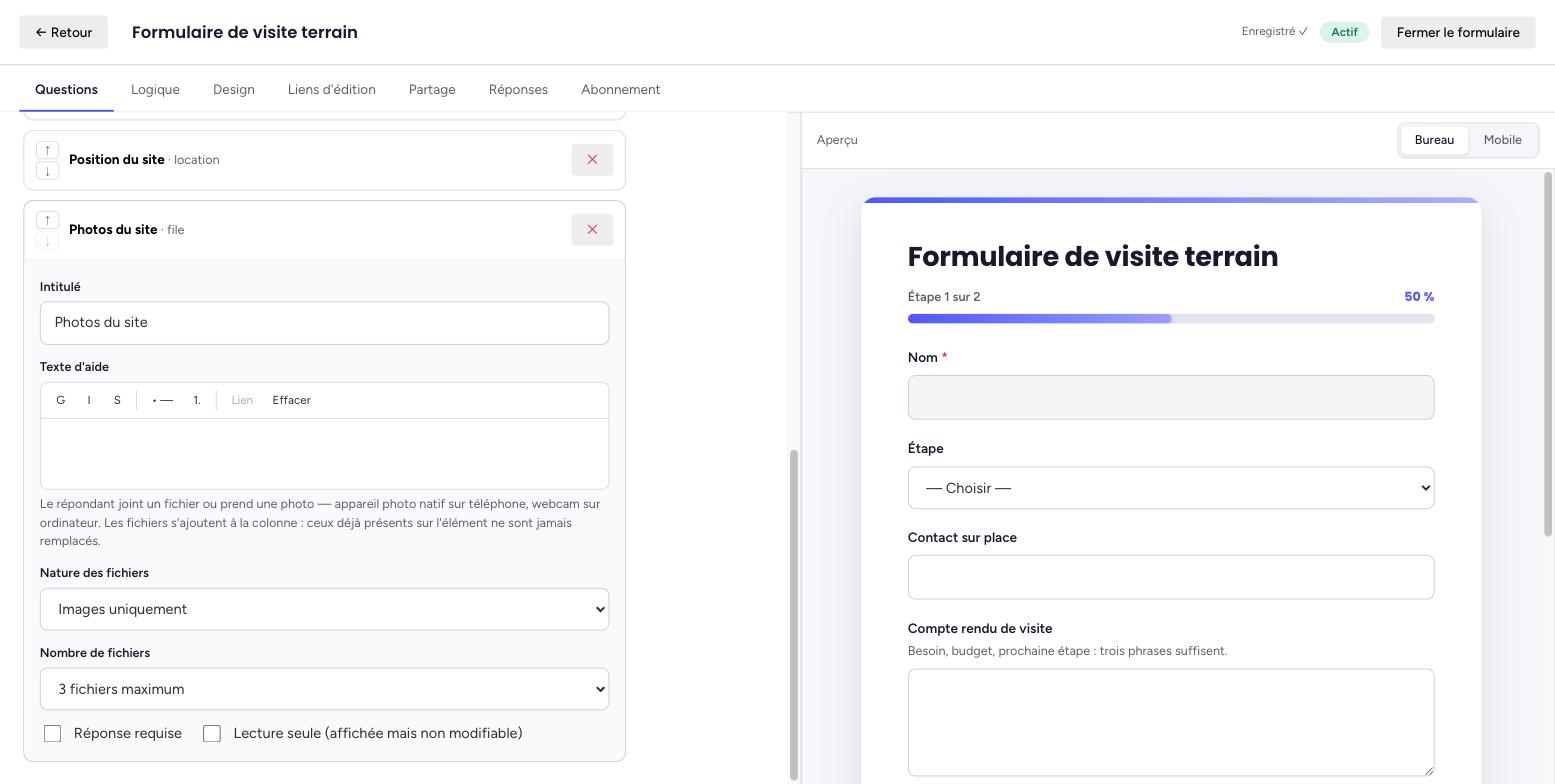
Les questions Fichier ont deux réglages en plus : Nature des fichiers (« Tout type de fichier » ou « Images uniquement ») et Nombre de fichiers (1 à 5).
6.3 Pages multiples
L’option — Saut de page — du menu d’ajout découpe le formulaire en étapes, avec barre de progression (« Étape 1 sur 2 », pourcentage) et boutons Précédent / Suivant. Donnez un titre à chaque page directement dans la liste des questions (« Titre de la page suivante (optionnel) »).
6.4 Logique conditionnelle
« Affichez ou masquez chaque question selon les réponses précédentes. Contrairement à d’autres apps, toutes les colonnes peuvent déclencher une règle (nombres, dates, texte…). » Cochez Visible sous condition sur une question, choisissez la question déclencheuse (forcément située avant), l’opérateur et la valeur. Jusqu’à 10 conditions par question, combinées en Toutes les conditions (ET) ou Au moins une (OU).
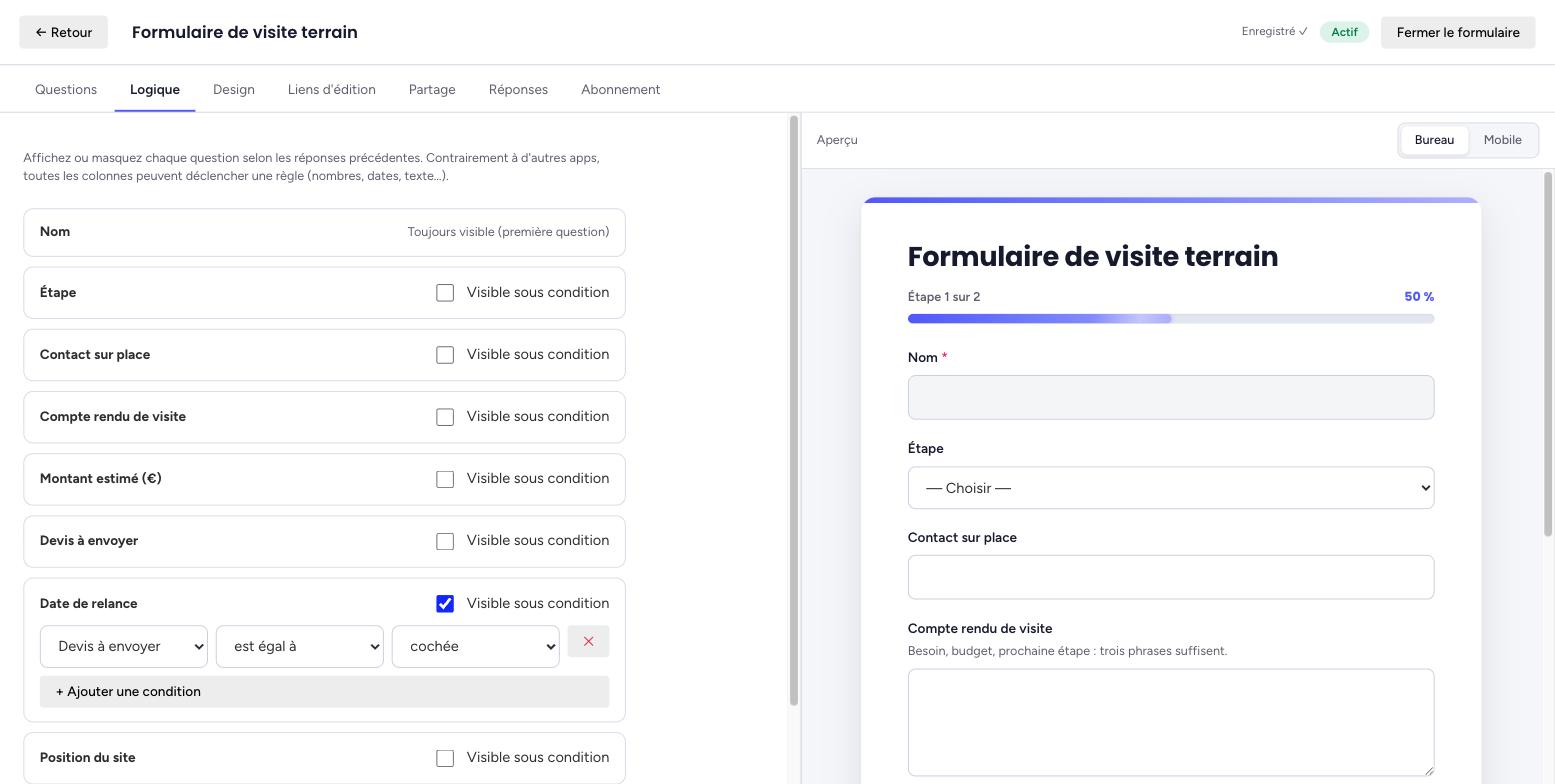
Les questions masquées ne bloquent jamais l’envoi. Une question requise mais cachée par une condition n’est pas exigée, et sa réponse éventuelle n’est jamais écrite sur le tableau — le serveur retire les réponses des questions masquées avant d’écrire. Masquer une question masque aussi en cascade celles qui dépendent d’elle.
6.5 Design et aperçu
L’onglet Design règle l’habillage : Couleur principale, Couleur du bouton, Fond de page, URL du logo (https), Image de fond (https, optionnel), le texte du Bouton d’envoi et la Description du formulaire affichée sous le titre. Les URL d’images doivent être en https, sinon le champ n’est pas enregistré (l’avertissement s’affiche sous le champ).
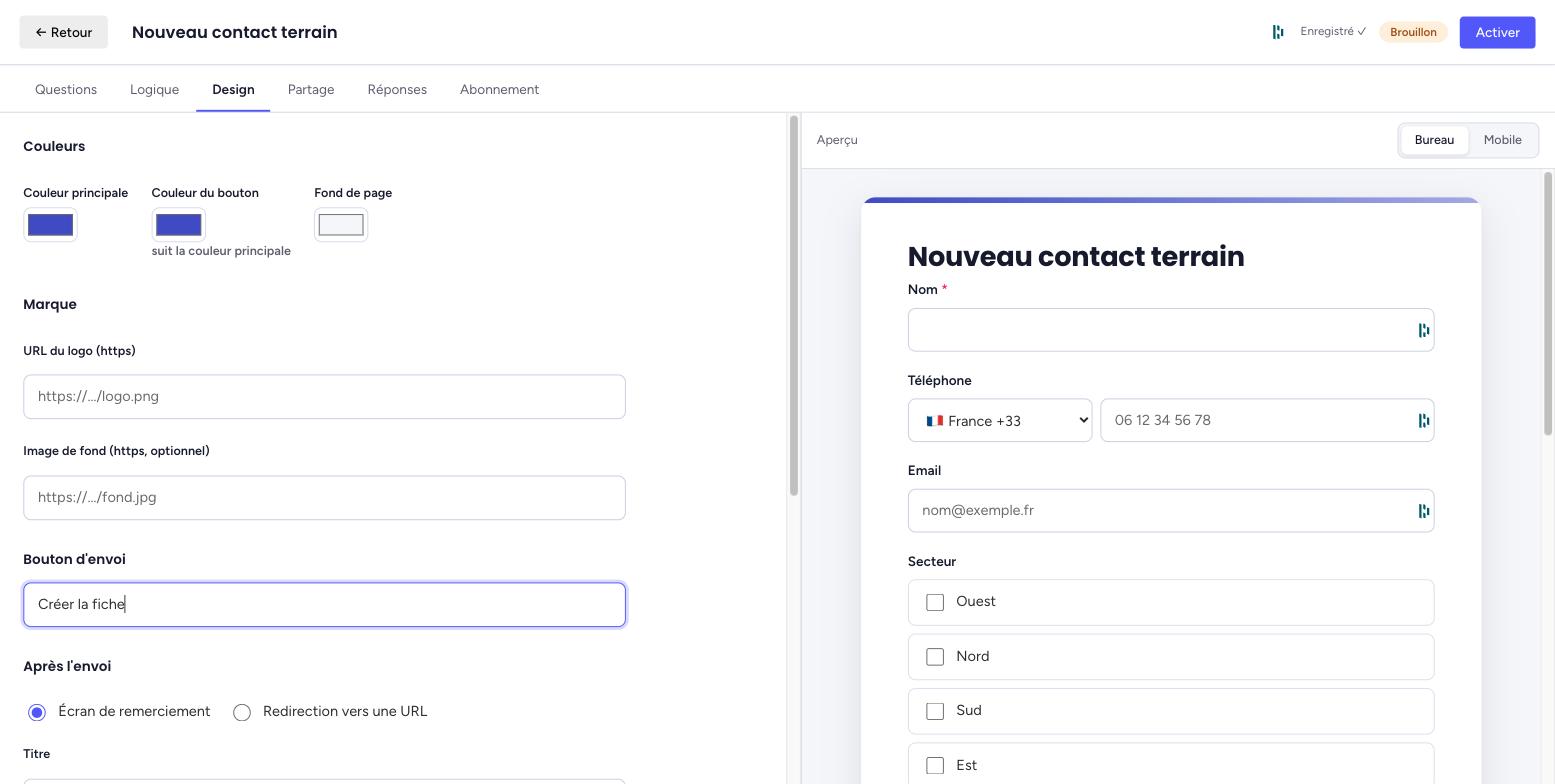
L’aperçu de droite simule le formulaire réel, envoi compris, et bascule entre Bureau et Mobile :
6.6 Après l’envoi
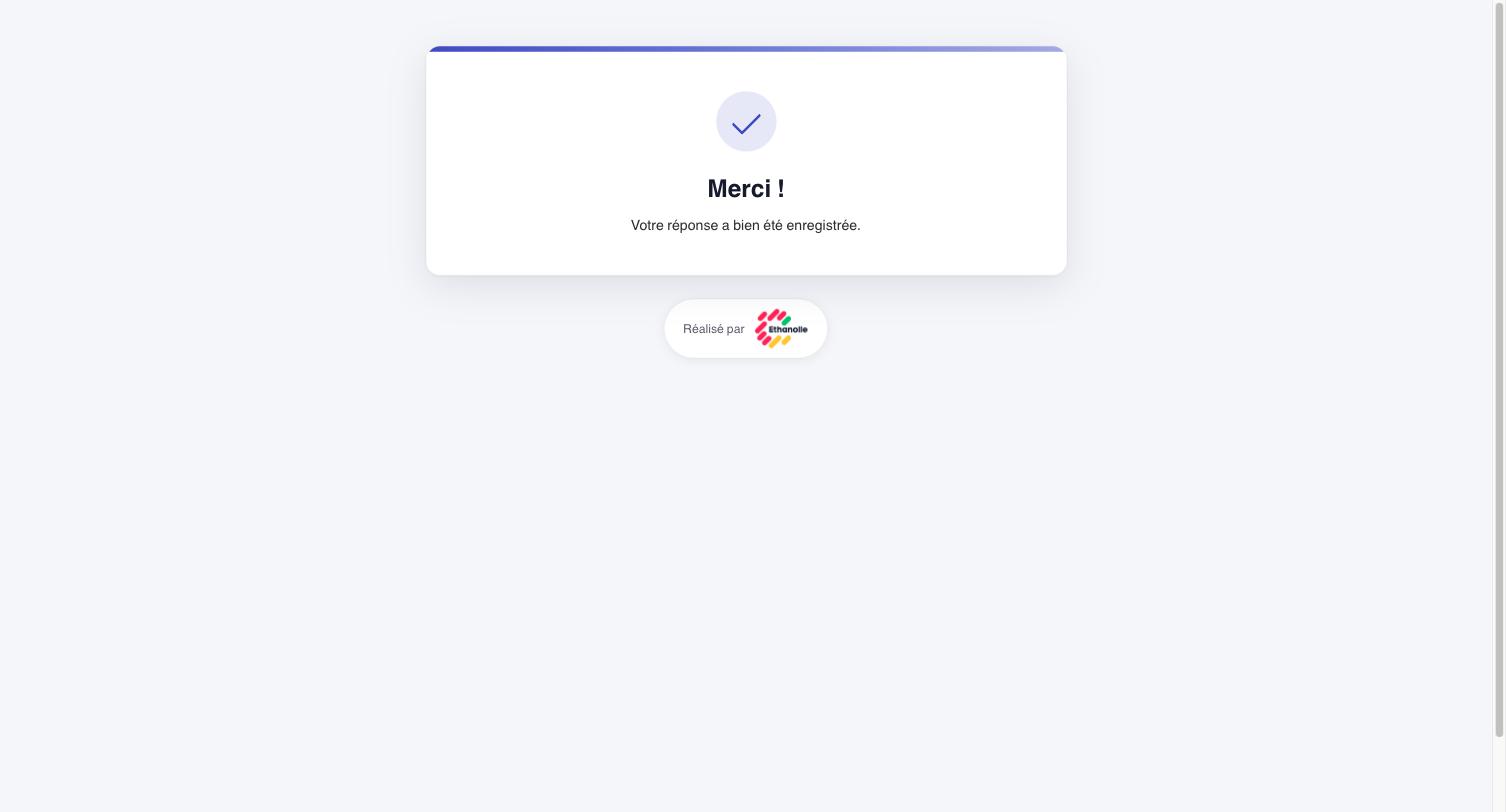
Deux comportements au choix dans l’onglet Design : Écran de remerciement (titre + message en texte riche, par défaut « Merci ! Votre réponse a bien été enregistrée. ») ou Redirection vers une URL de votre site, en https.
6.7 Partage et groupe de destination
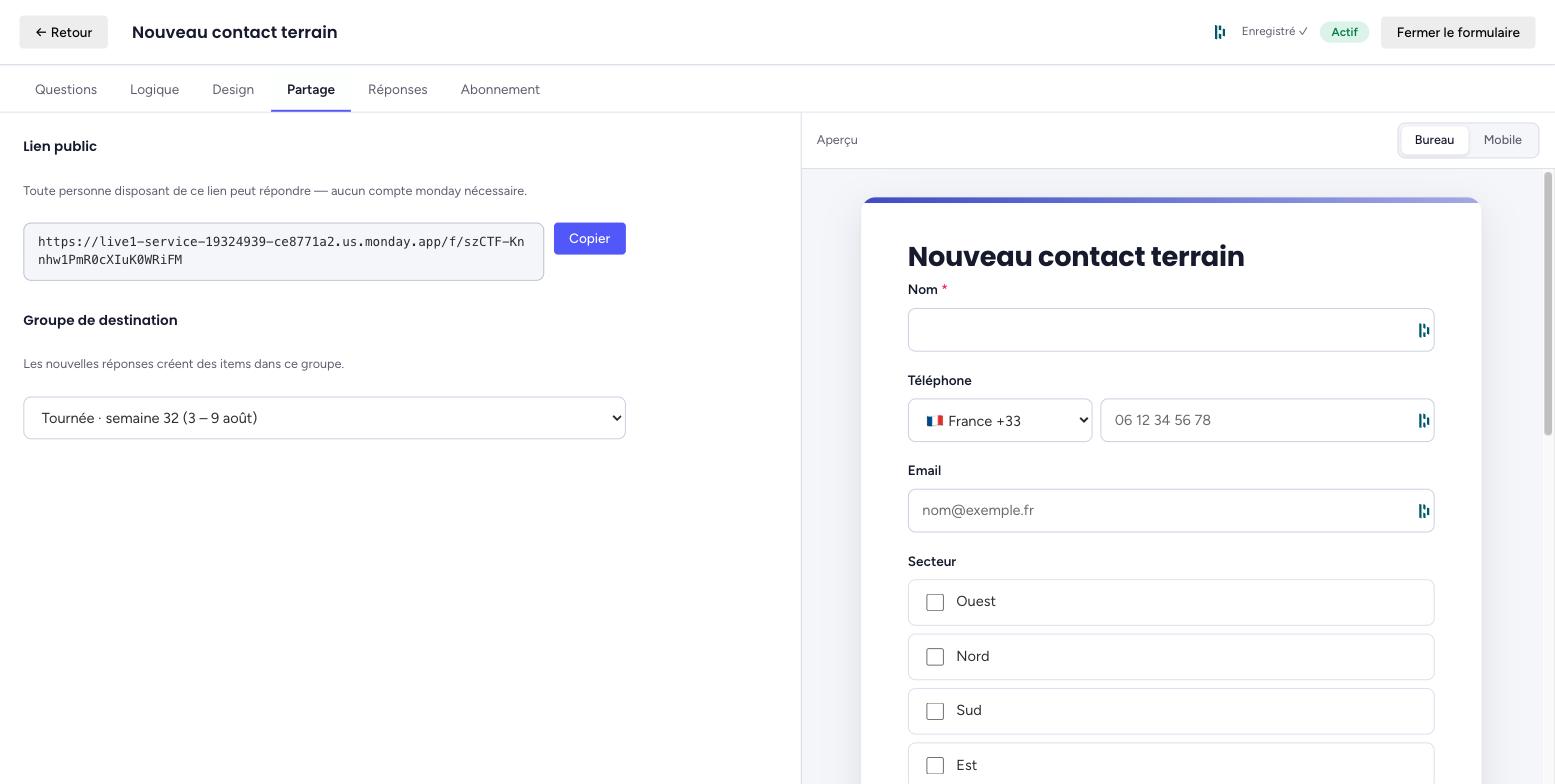
L’onglet Partage donne le lien public — « Toute personne disposant de ce lien peut répondre — aucun compte monday nécessaire. » Pour un formulaire de création, le Groupe de destination choisit le groupe du tableau où les nouvelles réponses créent leurs éléments (par défaut, le premier groupe).
7. Suivre les réponses
L’onglet Réponses journalise chaque envoi avec son état : Livrée (écrite sur le tableau), En attente, Échec ou Spam. Cliquez sur une ligne pour lire le détail des réponses.
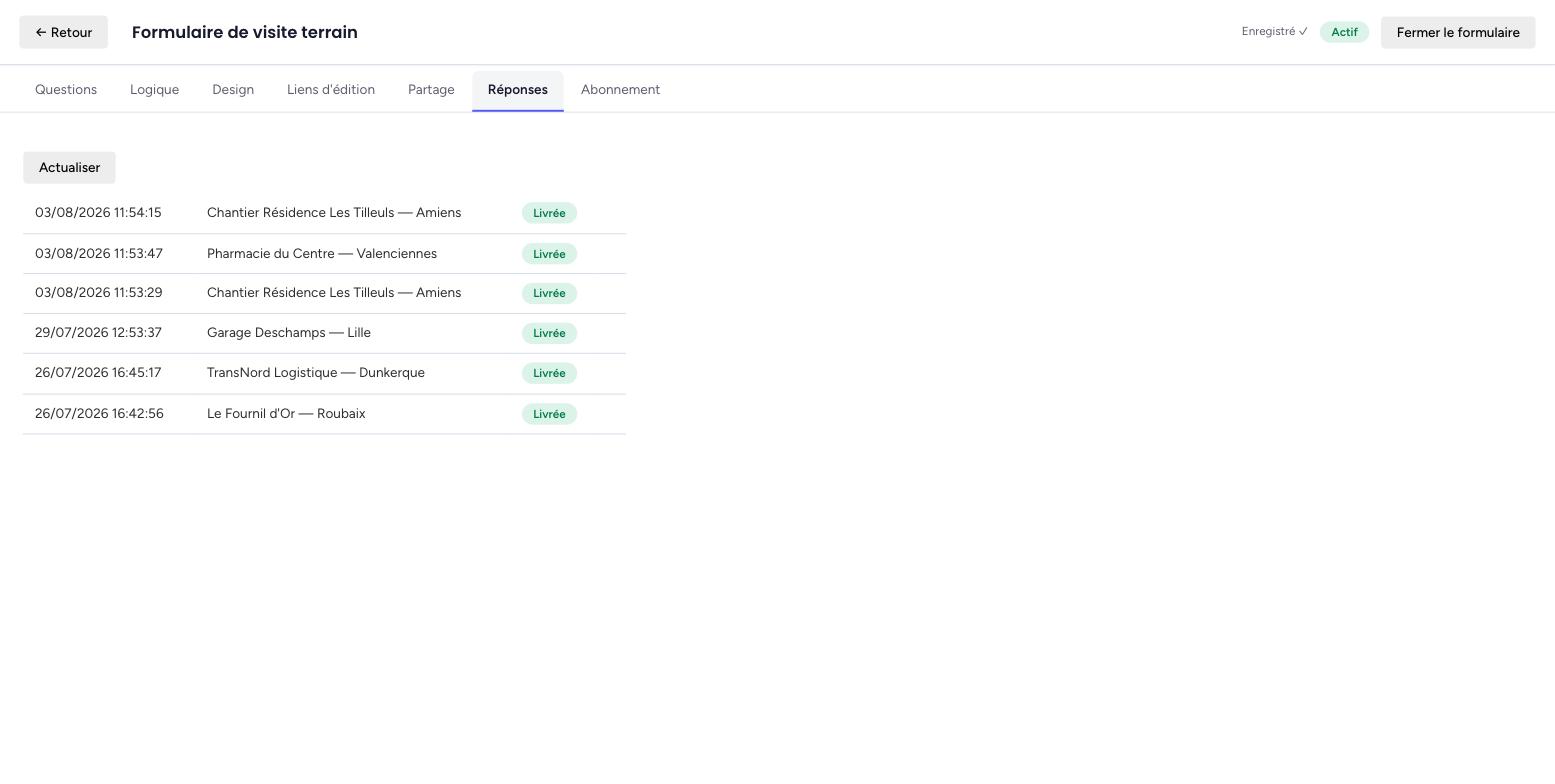
La réponse n’est jamais perdue. Chaque envoi est enregistré avant d’être écrit sur monday : le répondant voit toujours l’écran de remerciement, même si monday est en panne à cet instant. La livraison est retentée automatiquement (1 min, 5 min, 30 min, 2 h, 12 h), puis passe en Échec avec un bouton Réessayer. Les réponses livrées sont purgées après 90 jours — le tableau monday reste votre source de vérité.
8. Droits d’accès
| Qui | Peut faire |
|---|---|
| Propriétaire du tableau | Tout : créer, modifier, activer, fermer, supprimer les formulaires, lire les réponses. Les admins du compte monday ont les mêmes droits. |
| Membre non propriétaire | Consulter la liste en lecture seule et copier le lien d’un formulaire de création actif. |
| Observateur / invité | Modifier une fiche via la vue d’élément — c’est le but. Aucun accès au reste. |
| Personne extérieure | Répondre via le lien public ou son lien d’édition. Rien d’autre : la page publique ne contient aucun identifiant du tableau ni du compte. |
Le rôle est re-vérifié auprès de monday à chaque action de gestion — un lien copié ou un onglet resté ouvert ne donne aucun droit. Si vous n’êtes pas propriétaire, l’app vous invite à demander à un propriétaire du tableau (ou à un admin) de vous ajouter.
9. Forfaits et quotas
Le forfait s’applique à tout le compte monday, tous tableaux confondus : Gratuit (3 formulaires), Silver (10), Gold et Enterprise (illimités). Les réponses sont illimitées sur tous les forfaits, et toutes les fonctions de ce guide sont disponibles dès le forfait gratuit. La pastille à côté du logo indique où vous en êtes ; le détail vit dans l’onglet Abonnement de chaque formulaire.
À la limite, la création de nouveaux formulaires est bloquée et une bannière propose de supprimer un formulaire ou de passer au forfait supérieur — les formulaires existants continuent de fonctionner. Après un paiement, le forfait se met à jour en quelques secondes : cliquez sur Actualiser dans l’onglet Abonnement. Le forfait est attaché au compte : il survit à une désinstallation puis réinstallation de l’app.
10. FAQ
La personne qui remplit doit-elle avoir un compte monday ?
Comment ma cliente reçoit-elle son lien de modification ?
Et pour ceux qui travaillent déjà dans monday ?
Et si quelqu’un modifie ce qu’il ne doit pas ?
Un champ laissé vide efface-t-il la valeur déjà sur monday ?
Je ferme un formulaire de modification : que deviennent les liens déjà envoyés ?
Puis-je avoir deux formulaires de modification actifs sur le même tableau ?
monday est en panne au moment où quelqu’un envoie ?
Pourquoi l’adresse que j’ai tapée n’est-elle pas acceptée ?
Les formulaires publics attirent les robots : et le spam ?
Que deviennent mes données si je désinstalle l’app ?
Support
Une question, un formulaire à monter, un cas particulier ? Écrivez-nous : admin@ethanolle.com. Réponse rapide, en français ou en anglais. Pour un accompagnement complet, réservez un appel découverte.
Conditions d’utilisation · Politique de confidentialité · Mentions légales