Commencer avec Monday.com : Guide pour les débutants
Bienvenue sur notre blog ! Vous êtes à la recherche d’un outil pour mieux organiser vos projets, simplifier votre gestion et booster votre productivité ? Aujourd’hui, nous allons vous guider pas à pas pour démarrer avec Monday.com, une plateforme puissante et intuitive qui révolutionne le travail collaboratif. Regardez notre vidéo ci-dessous pour un tutoriel en direct et découvrez comment tirer le meilleur parti de cet outil !
Pourquoi choisir Monday.com ?
Monday.com est bien plus qu’un simple outil de gestion. Il vous permet de :
- Centraliser vos projets et vos tâches.
- Automatiser les processus pour gagner du temps.
- Personnaliser vos workflows grâce à une interface intuitive.
Vous êtes entrepreneur, chef de projet ou membre d’une équipe ? Monday.com s’adapte à vos besoins grâce à ses multiples fonctionnalités comme les tableaux, les automatisations et les intégrations.
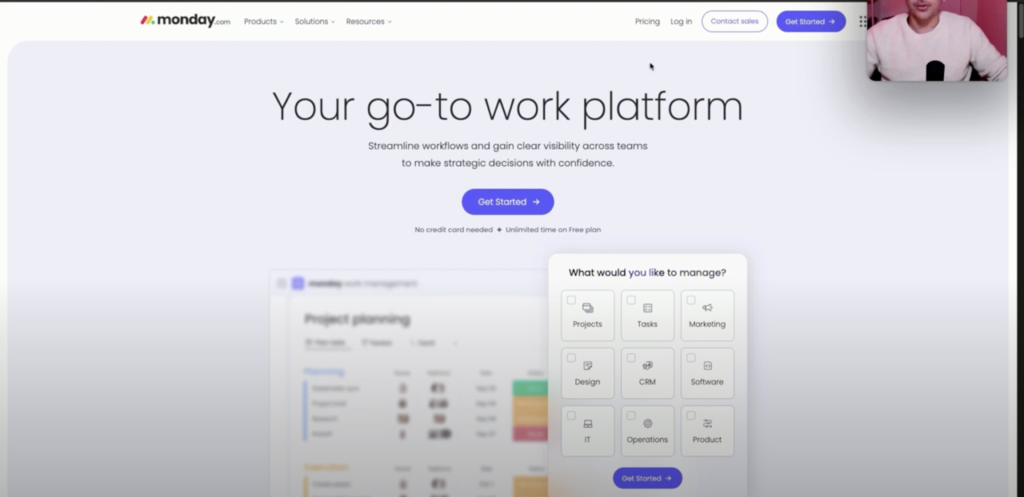
Étape 1 : Créer un compte Monday.com
Pour commencer, rendez-vous sur ce lien et cliquez sur Get Started. Voici les étapes essentielles :
- Saisissez votre adresse e-mail.
- Créez un mot de passe sécurisé.
- Donnez un nom à votre compte (par exemple, « Nom de votre agence ou projet »).
- Suivez les instructions pour configurer votre premier projet.
💡 Conseil : Utilisez un nom simple et clair pour vos projets afin de les retrouver facilement.
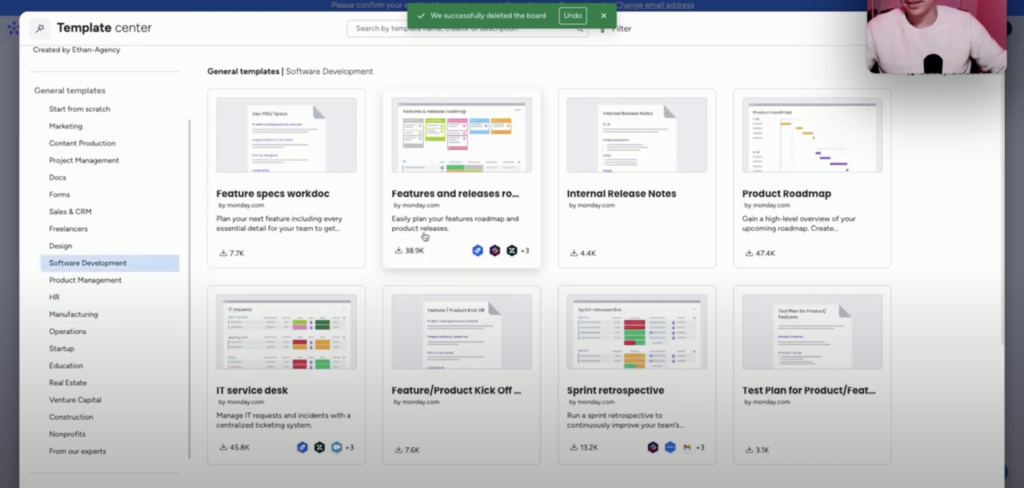
Étape 2 : Configurer vos tableaux
Une fois sur la plateforme, vous arriverez sur l’écran principal. Dans Monday.com, les projets sont organisés en boards (tableaux). Voici comment en créer un :
- Cliquez sur le bouton bleu + Board.
- Choisissez un template ou configurez un tableau vide.
- Ajoutez des colonnes et des groupes pour structurer vos tâches.
Astuce : Utilisez des colonnes comme « Statut », « Priorité » et « Date » pour garder une vision claire de vos projets.
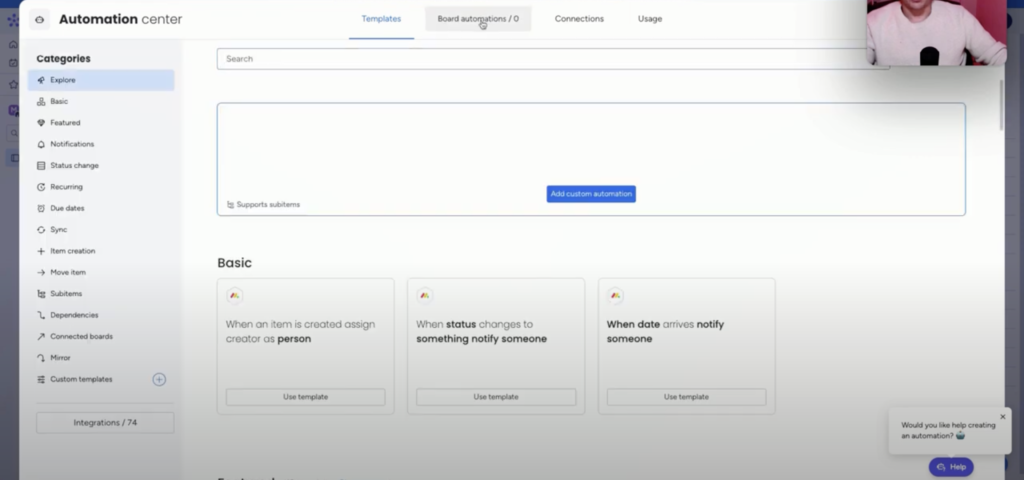
Étape 3 : Explorer les automatisations et intégrations
La magie de Monday.com réside dans ses automatisations. Voici un exemple simple :
- Quand un statut change à « Terminé », ajoutez une date d’échéance ou envoyez un e-mail de confirmation.
Vous pouvez également intégrer Monday.com à des outils comme Slack ou Google Calendar pour centraliser vos communications et calendriers.
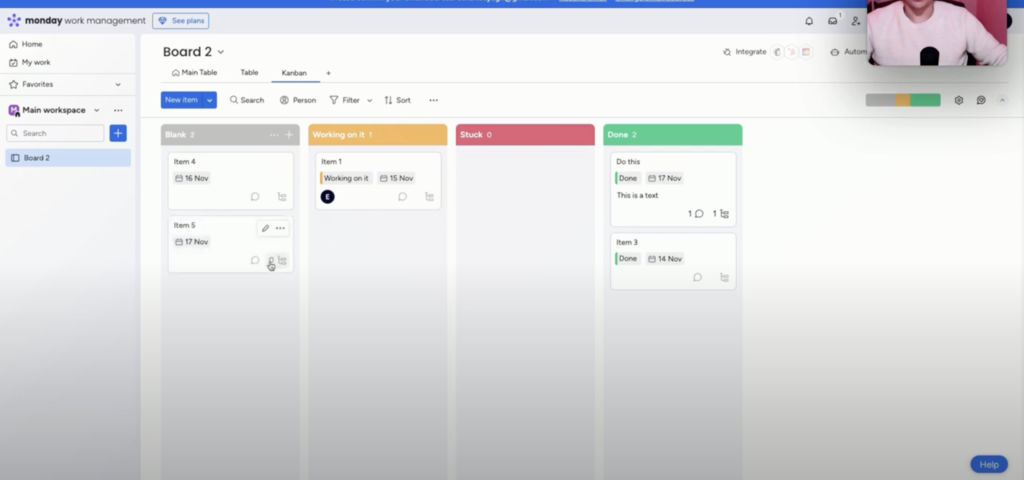
Étape 4 : Optimisez vos vues et filtres
Pour visualiser vos projets différemment :
- Testez des vues comme le Kanban, les Gantt Charts, ou les graphiques.
- Filtrez vos tâches par statut, priorité ou date.
- Enregistrez des filtres pour retrouver rapidement les informations nécessaires.
Conclusion
Monday.com est un outil puissant, mais facile à prendre en main. Avec ses fonctionnalités variées, il s’adapte à tous vos besoins, que vous soyez débutant ou utilisateur avancé. N’oubliez pas de tester ses différentes options et de les ajuster à votre façon de travailler.
Besoin d’aide pour démarrer ou personnaliser vos workflows ? Contactez notre agence Ethanolle, spécialisée dans l’intégration de Monday.com.
Besoin de formation sur monday.com ? Nous co-construisons avec vous votre écosystème.


