

Gagnez en efficacité avec monday.com
Structurez vos workflows pour optimiser votre temps
Vous cherchez un outil pour créer des logigrammes en ligne ? Ce guide compare les 5 meilleures solutions du marché, détaille leurs différences et vous aide à choisir celle qui s’intègre le mieux à vos processus.
Que vous souhaitiez visualiser un workflow, automatiser des décisions ou structurer un projet d’équipe, vous trouverez ici tout ce qu’il faut pour passer à l’action, et comment Ethanolle vous accompagne dans la mise en place.
Comprendre ce qu’est un logigramme en ligne
Un logigramme en ligne permet de représenter un processus ou un workflow visuel directement sur un outil web. Il aide à clarifier les étapes, les décisions et les conditions à respecter. Cela offre ainsi une vue globale et compréhensible qui simplifie la gestion des projets et améliore la coordination entre équipes.
Cet outil numérique fonctionne comme un diagramme décisionnel ou un flowchart en ligne. Il transforme des informations complexes en représentations visuelles faciles à suivre et simplifie la planification partagée. Il permet également de mieux intégrer les méthodes Agile, la méthode Kanban ou un suivi type diagramme de Gantt pour les chefs de projet et les équipes opérationnelles.
Quels sont les symboles d’un logigramme en ligne ?
Un logigramme en ligne utilise différents symboles pour représenter chaque type d’action, de décision ou de flux dans un processus. Chaque symbole a une signification spécifique qui permet aux équipes de comprendre rapidement la logique et d’assurer une communication claire et efficace lors de la conception ou du suivi des workflows.
Oval (Début / Fin)
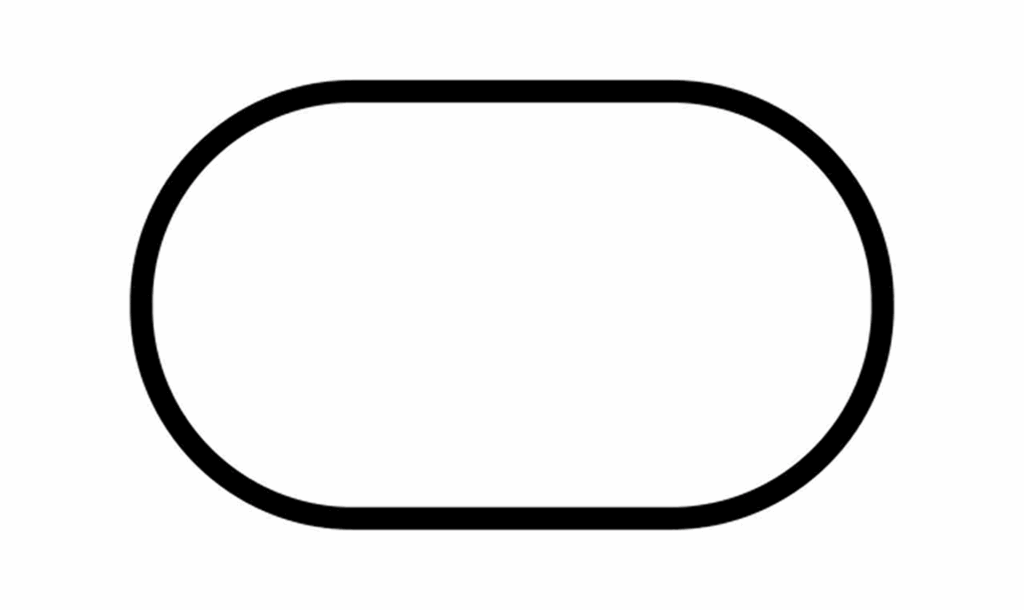
L’oval indique le point de départ ou de fin d’un processus. Il définit les limites du flux et aide à identifier où commencer ou terminer une procédure.
Rectangle (Étape ou Action)

Le rectangle représente une action ou une étape à réaliser. Il sert à détailler les tâches concrètes à exécuter dans le flux opérationnel ou le workflow visuel en ligne.
Losange (Décision)

Le losange symbolise une décision ou une condition. Il guide le processus selon la réponse à une question, permettant de créer des branches distinctes selon les résultats.
Flèches (Flux)

Les flèches montrent le sens du flux entre les étapes et les décisions. Elles permettent de suivre la logique et d’assurer la continuité du diagramme décisionnel.
Parallélogramme (Entrée / Sortie)

Le parallélogramme représente une entrée ou une sortie d’information. Il est utilisé pour signaler les données reçues ou produites par une étape du processus.
Cercle de connexion (Connecteur)
Le cercle de connexion sert à relier différentes parties d’un logigramme lorsque le diagramme est trop grand pour tenir sur une seule page ou section.
Différences entre logigramme et organigramme
Un logigramme se concentre sur le flux d’un processus pour détailler les étapes, les décisions et les conditions nécessaires afin d’atteindre un résultat précis. Il met l’accent sur la logique opérationnelle et la séquence des actions, utile pour planifier, optimiser et suivre un workflow visuel en ligne.
En revanche, l’organigramme représente la structure hiérarchique d’une organisation. Il illustre les relations entre les différents rôles, départements et collaborateurs, mais ne détaille pas les étapes spécifiques d’un processus.
Cette distinction permet de choisir le bon outil selon que l’objectif est la gestion des tâches ou la visualisation d’un flux décisionnel. Voici un tableau récapitulatif des principales différences entre un logigramme en ligne et un organigramme.
Critères
- Objectif principal
- Décisions et conditions
- Séquence des actions
- Flux opérationnel
- Hiérarchie des rôles
- Collaboration projet
- Utilisation dans workflow
Logigramme
- Visualiser un processus et les étapes
- Oui
- Oui
- Oui
- Non
- Oui
- Oui
Organi-
gramme
- Montrer la structure hiérarchique
- Non
- Non
- Non
- Oui
- Partielle
- Non
Quels sont les différents types de logigrammes en ligne ?
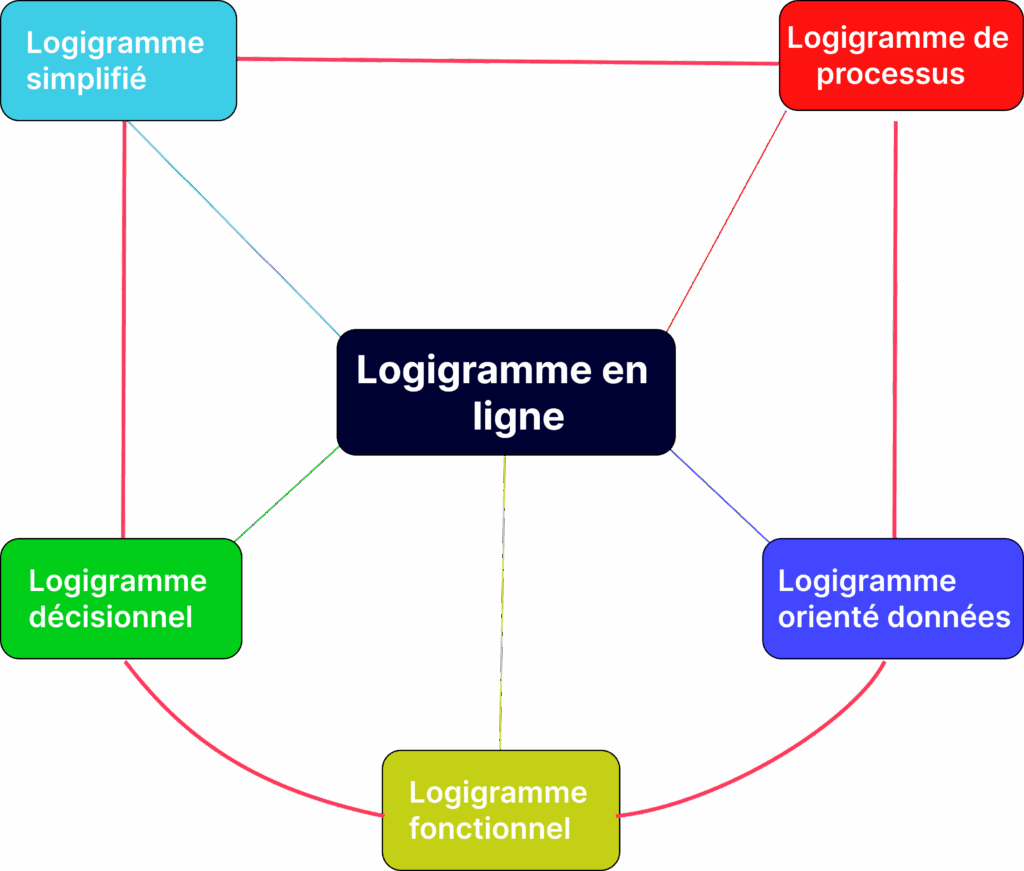
Un logigramme peut prendre plusieurs formes selon le type de processus à représenter et le niveau de détail souhaité. Choisir le bon type permet de rendre le flux clair, compréhensible et exploitable, qu’il s’agisse de planifier et gérer un projet, de suivre un workflow visuel en ligne ou de visualiser des décisions complexes.
Logigramme de processus
Ce type de logigramme représente un processus complet étape par étape. Il permet de suivre les actions, les décisions et les résultats finaux tout en offrant une vue globale exploitable par les équipes pour optimiser la productivité et la gestion des tâches.
Logigramme décisionnel
Le logigramme décisionnel se concentre sur les choix et conditions d’un processus. Il aide à visualiser les différentes branches selon les réponses à des questions ou conditions spécifiques. Une fois conçu, il simplifie la prise de décision et le suivi des workflows collaboratifs.
Logigramme fonctionnel
Ce logigramme montre les responsabilités et flux entre départements ou rôles. Il est utile pour coordonner les équipes, assurer un suivi clair des tâches et intégrer des méthodes modernes comme la méthode Agile ou le diagramme de Gantt dans les projets.
Logigramme orienté données
Ce type met l’accent sur les informations entrantes et sortantes à chaque étape du processus. Il permet de comprendre comment les données circulent, ce qui facilite l’optimisation des processus, la planification partagée et l’utilisation de logiciels pour visualiser un processus.
Logigramme simplifié
Le logigramme simplifié offre une vue condensée des étapes essentielles. Il est idéal pour présenter rapidement un flux à des équipes ou des clients, sans entrer dans les détails techniques, tout en restant compatible avec les outils collaboratifs et le suivi de projet.
Pourquoi créer un logigramme en ligne ?
Créer un logigramme en ligne permet de visualiser clairement les étapes et décisions dans un processus. Il facilite l’organisation des tâches, améliore la coordination entre collaborateurs et permet de détecter rapidement les blocages ou erreurs, ce qui garantit un workflow collaboratif efficace et adapté aux projets de toute taille.
Visualisation claire des étapes et décisions
Un logigramme transforme les processus complexes en diagrammes de flux en ligne lisibles. Chaque étape, chaque décision et chaque condition est représentée de manière à rendre le flux opérationnel compréhensible pour toutes les équipes, optimisant ainsi la planification partagée et la gestion des tâches.
Amélioration de la compréhension des processus
Grâce à un logigramme collaboratif, chaque membre de l’équipe peut suivre la logique et les dépendances des actions. Cette transparence réduit les erreurs et permet d’intégrer des méthodes modernes telles que la méthode Agile ou le diagramme de Gantt dans le suivi de projet.
Utilité pour les équipes et les projets
Le logigramme en ligne est un outil diagramme de processus qui centralise l’information et améliore la communication entre collaborateurs. Il permet aux chefs de projet et aux équipes de coordonner les actions, planifier les tâches efficacement et transformer un logigramme en workflow opérationnel, tout en utilisant des outils collaboratifs modernes.
Astuce : Créer une version courte du logigramme pour les nouveaux membres. Cela réduit le temps d’intégration et facilite la prise en main d’un workflow visuel en ligne. Les équipes comprennent plus vite les étapes essentielles sans passer par un document trop dense.
Commentaire et validation par les équipes
Chaque collaborateur peut ajouter des commentaires et suggestions directement sur le diagramme. Cela facilite la validation des décisions et la coordination entre les différentes parties prenantes, tout en évitant les confusions et les erreurs dans le workflow collaboratif.
Export des logigrammes (PNG, PDF, lien public)
Les logigrammes en ligne peuvent être exportés sous différents formats (PNG, PDF ou lien public). Cela permet de les partager facilement avec les équipes, les clients ou d’autres outils comme Monday service ou CRM PME pour un suivi optimal des projets.
Comment créer un logigramme en ligne ?
Pour créer un logigramme efficace, il est essentiel de suivre des étapes claires et logiques. Chacune d’elles doit être structurée pour garantir que le diagramme reflète correctement le flux du processus, facilite la compréhension et permette un workflow collaboratif optimal pour les équipes.
Étape 1 : Définir le processus à représenter
Avant toute création, identifiez clairement le processus ou workflow visuel en ligne à représenter. Listez les actions, les décisions et les résultats attendus pour construire un schéma précis et compréhensible pour tous les collaborateurs.
Étape 2 : Identifier les décisions et étapes clés
Repérez chaque décision, condition et étape critique dans le processus. Cela permet de structurer le logigramme en ligne pour qu’il couvre tous les scénarios possibles et facilite la planification partagée et la gestion des tâches.
Astuce : Ajouter un code couleur simple pour distinguer les décisions des actions.
Cela permet à l’utilisateur de repérer rapidement les zones sensibles du processus. Ce repère visuel améliore la compréhension et limite les erreurs lorsque plusieurs équipes collaborent sur le même flowchart en ligne.
Étape 3 : Choisir un outil de création en ligne
Sélectionnez un logiciel logigramme gratuit ou un générateur adapté à vos besoins, comme WorkCanva, Lucidchart, Miro, Canva ou FigJam. L’outil doit permettre un diagramme collaboratif, un export facile et l’intégration dans les workflows existants.
Étape 4 : Disposer les blocs et connecter les étapes
Placez les blocs représentant les actions et décisions, puis reliez-les avec des flèches pour créer un flowchart en ligne clair. Vérifiez que chaque connexion reflète fidèlement le processus et que le diagramme reste lisible.
Astuce : Garder une orientation cohérente du flux (de gauche à droite ou de haut en bas). Un flux constant évite les croisements inutiles et aide vos équipes à suivre le diagramme sans confusion. Le logigramme devient plus clair et limite les interprétations incorrectes.
Étape 5 : Vérifier la logique et les conditions
Relisez le logigramme pour identifier d’éventuelles erreurs ou incohérences. Chaque branche doit correspondre à une décision précise et permettre un outil de visualisation de processus fiable et exploitable par l’équipe.
Étape 6 : Finaliser et préparer l’export ou le partage
Une fois validé, préparez l’export du logigramme en ligne en format PNG, PDF ou lien partageable. Cette étape permet de partager facilement le diagramme avec les collaborateurs et de l’intégrer à de meilleurs CRM comme Monday CRM ou d’autres solutions de gestion de projet comme Monday work management.
Comment créer un logigramme sur Word ?
Word n’est pas un outil de diagramme natif, mais il permet de créer un logigramme fonctionnel en quelques minutes grâce à sa bibliothèque de formes. C’est une option utile quand l’équipe n’a pas accès à un outil dédié ou quand le logigramme doit être intégré directement dans un document de travail.
Étape 1 - Activer la grille et insérer une zone de dessin
Ouvrez un document Word, allez dans Insertion > Formes, puis sélectionnez Nouvelle zone de dessin. Cette zone vous permet de déplacer et aligner les formes librement sans qu’elles bougent avec le texte. Activez ensuite Affichage > Grille pour faciliter l’alignement.
Étape 2 - Insérer les formes standard
Dans Insertion > Formes, vous trouverez les formes correspondant aux symboles universels du logigramme :
- Ovale → début et fin du processus
- Rectangle → étape ou action
- Losange → point de décision (Oui / Non)
- Flèches → flux entre les étapes
Ajoutez du texte dans chaque forme avec un double-clic. Limitez-vous à 5-7 mots par bloc pour garder la lisibilité.
Étape 3 - Connecter les formes avec des flèches
Sélectionnez une flèche dans Insertion > Formes > Lignes, puis cliquez sur le bord d’une forme pour ancrer la flèche. Word affiche des points de connexion en vert quand vous survolez une forme – utilisez-les pour que les flèches restent connectées si vous déplacez les blocs.
Étape 4 - Exporter ou partager
Une fois terminé, enregistrez en .docx pour conserver l’édition, ou exportez en PDF via Fichier > Exporter pour un partage figé. Pour intégrer le logigramme dans une présentation, copiez la zone de dessin et collez-la directement dans PowerPoint.
Les limites de Word pour les logigrammes
Word convient pour des schémas simples (5-10 étapes). Au-delà, l’alignement devient fastidieux, la collaboration en temps réel est impossible et les mises à jour sont manuelles. Pour des processus complexes ou des équipes qui travaillent ensemble, un outil dédié comme WorkCanvas ou Lucidchart est nettement plus adapté.
Top 5 des meilleurs outils gratuits pour créer un logigramme en ligne
Pour créer un logigramme en ligne efficace, il est essentiel de choisir l’outil adapté à vos besoins. Ce comparatif présente les options les plus performantes, en détaillant leur fonctionnement, les tarifs, ainsi que les avantages et inconvénients, afin de vous aider à sélectionner la solution la plus adaptée pour vos workflows collaboratifs et vos projets.
WorkCanvas
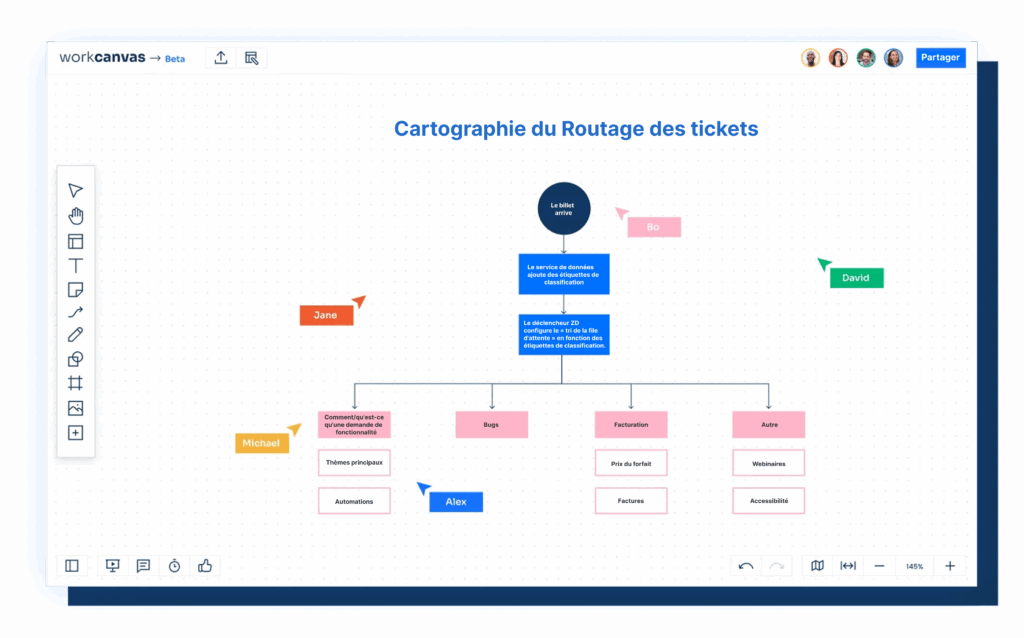
WorkCanvas de monday.com permet de créer des logigrammes interactifs et de les transformer en workflow opérationnel directement dans monday.com. L’outil est collaboratif et intégré à la suite monday pour suivre les tâches et projets.
Avantages :
- Intégration directe à monday.com ;
- Collaboration en temps réel ;
- Export facile
- Suivi de workflow.
Inconvénients :
- Fonctionnalités avancées réservées aux plans payants,
- Prise en main initiale pour les nouveaux utilisateurs.
Tarif : Gratuit avec limitations, forfaits payants à partir de 10 €/mois selon les fonctionnalités.
Lucidchart
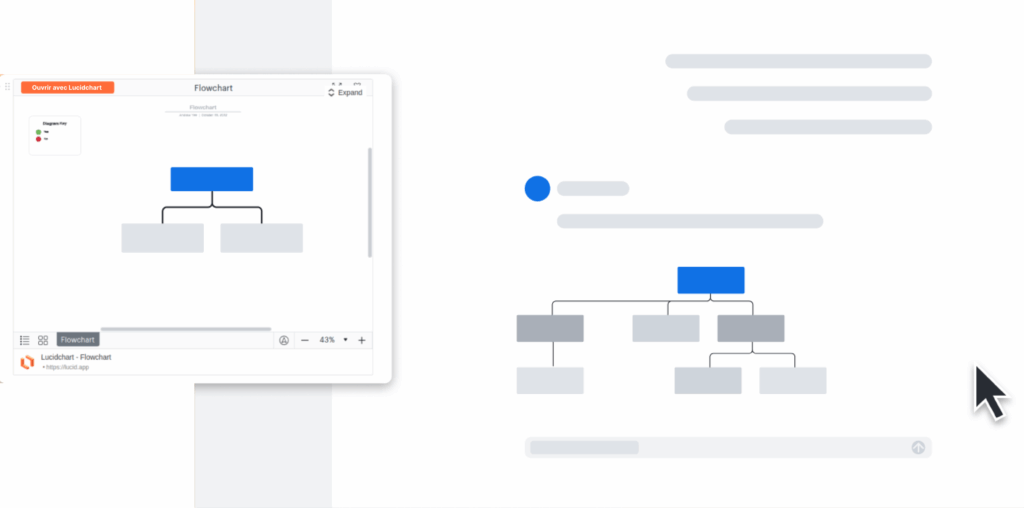
Lucidchart est un diagramme de flux en ligne intuitif qui permet de créer et partager des logigrammes rapidement. Il propose des modèles adaptés aux processus d’entreprise et aux projets collaboratifs.
Avantages :
- Interface simple ;
- Modèles variés ;
- Collaboration en temps réel.
Inconvénients :
- Certaines fonctions avancées nécessitent un abonnement payant,
- Export limité en version gratuite.
Tarif : Gratuit avec fonctionnalités limitées, forfaits payants à partir de 7,95 €/mois.
Miro

Miro est un espace collaboratif pour créer des flowcharts en ligne, organiser les étapes et intégrer des commentaires ou des notes de l’équipe. Il facilite le suivi et l’optimisation des workflows.
Avantages :
- Collaboration en temps réel ;
- Nombreux modèles ;
- Intégration avec d’autres outils.
Inconvénients :
- Certaines fonctionnalités avancées réservées au plan payant,
- Peut être complexe pour les débutants.
Tarif : Version gratuite disponible, forfaits payants à partir de 8 €/mois.
Canva
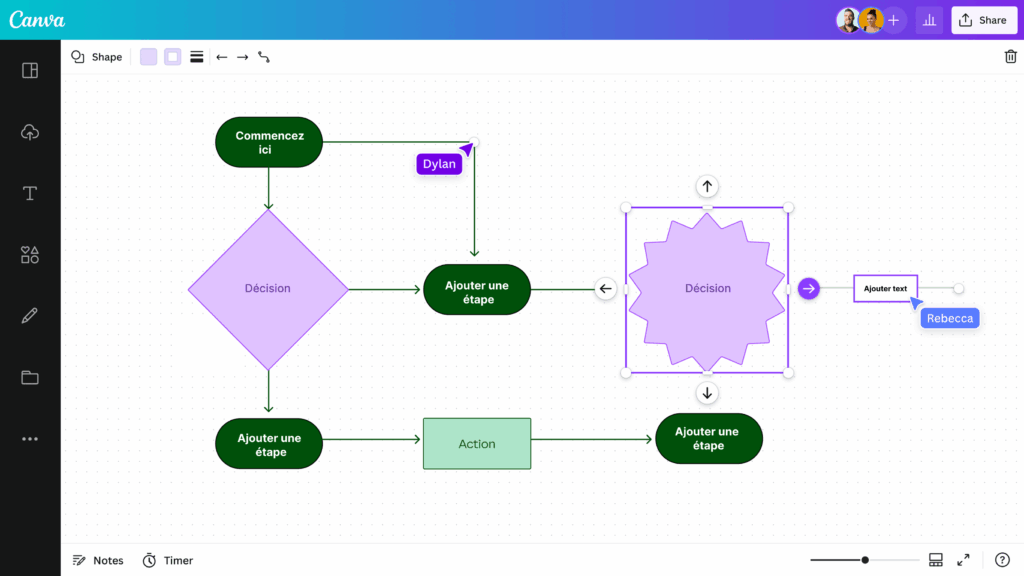
Canva offre un générateur simple pour créer des logigrammes collaboratifs avec des modèles et des blocs personnalisables. Il permet d’exporter facilement les diagrammes pour les partager avec les équipes.
Avantages :
- Facile à utiliser ;
- Modèles variés ;
- Export rapide.
Inconvénients :
- Moins adapté aux logigrammes complexes ;
- Certaines fonctions avancées sont payantes.
Tarif : Gratuit avec fonctionnalités limitées, forfait Pro à 12,99 €/mois.
FigJam
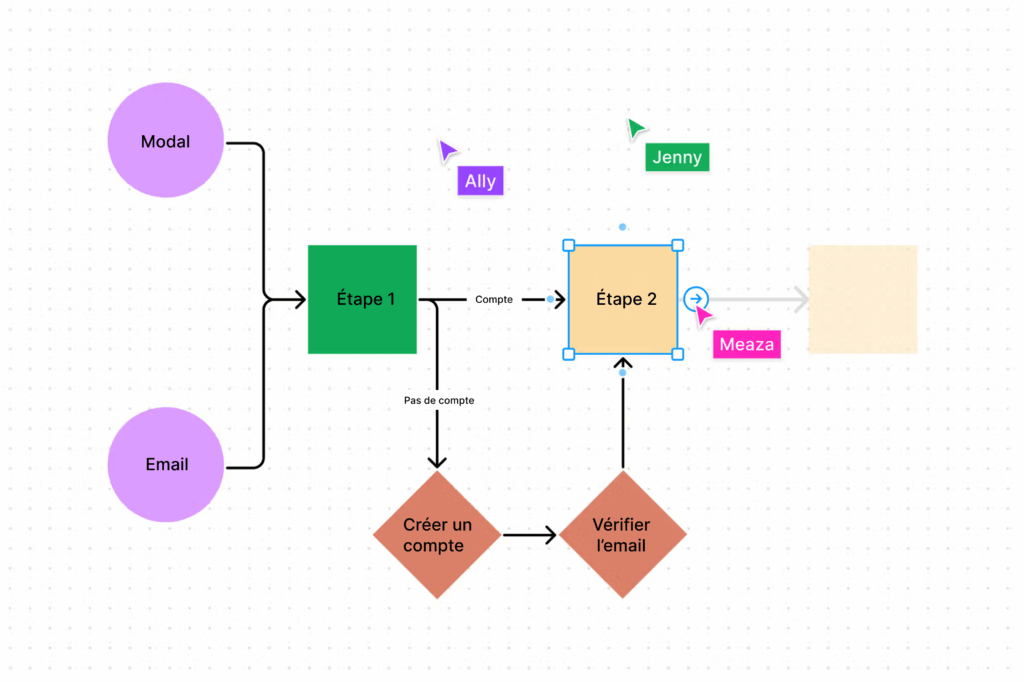
FigJam par Figma, permet de créer des diagrammes décisionnels en ligne et de collaborer avec les équipes en temps réel. Il offre des connecteurs intelligents et des modèles prêts à l’emploi.
Avantages :
- Collaboration en temps réel ;
- Intégration avec Figma ;
- Modèles interactifs.
Inconvénients :
- Fonctionnalités limitées en version gratuite ;
- Prise en main nécessaire pour utilisateurs non familiers de Figma.
Tarif : Gratuit pour les petites équipes, forfaits payants à partir de 12 €/mois.
Vous hésitez entre ces outils ?
En 30 minutes, on identifie avec vous l’outil adapté à votre volume de processus, votre stack existant et vos contraintes de collaboration.
Intégrez un logigramme dans votre organisation avec monday.com
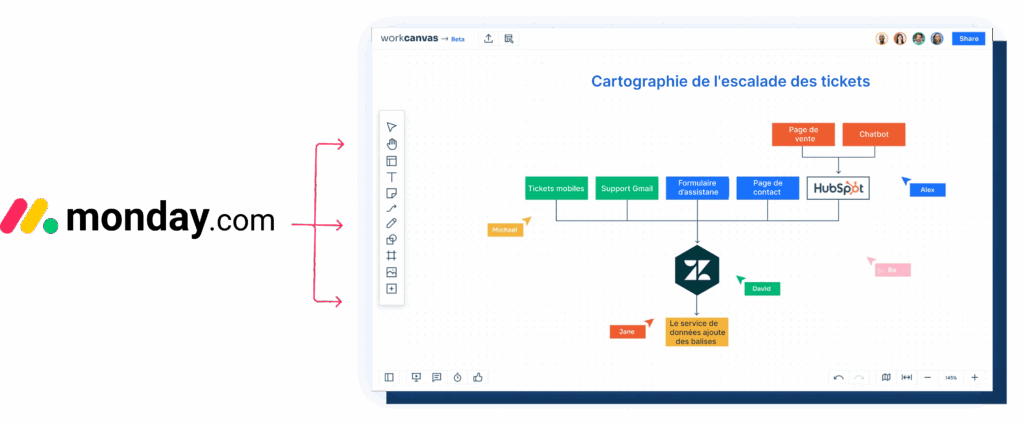
Pour passer d’un logigramme statique à un processus opérationnel concret, monday.com propose WorkCanvas. Il s’agit d’un espace visuel qui centralise vos idées, simplifie la planification et facilite la collaboration entre équipes. Cette approche permet de transformer vos schémas en workflows suivis et mesurables.
Visualisez vos processus grâce à WorkCanvas
WorkCanvas est le module de tableau blanc natif de monday.com. Contrairement à Miro ou Canva (des outils externes qu’il faut synchroniser manuellement), WorkCanvas est directement intégré dans votre espace de travail monday. Vous créez votre logigramme là où vos projets vivent déjà.
Les fonctionnalités clés pour les logigrammes dans WorkCanvas :
- Formes et connecteurs standards (ovales, rectangles, losanges, flèches) avec bibliothèque de symboles BPMN
- Collaboration en temps réel : plusieurs membres de l’équipe éditent simultanément, avec curseurs nominatifs visibles
- Liens vers des éléments monday : chaque bloc du logigramme peut pointer vers un item, un tableau ou une automatisation existante dans votre espace
- Mondayagrams : des templates de logigrammes préconstruits pour les cas d’usage courants (onboarding, validation de contenu, gestion des incidents)
Le résultat concret : votre logigramme n’est plus un document PDF rangé dans un dossier partagé. Il devient un point d’entrée cliquable vers les tâches réelles.
Transformez un schéma en workflow opérationnel
C’est la vraie valeur ajoutée de monday.com par rapport aux outils de diagramme classiques. Une fois votre logigramme dessiné dans WorkCanvas, chaque étape peut être reliée à une automatisation dans monday.
Exemple concret : vous modélisez un processus de validation de devis en 4 étapes (Réception → Analyse → Validation → Envoi). Dans monday, vous configurez une automatisation qui fait avancer l’item d’une colonne connéectée à l’autre selon les conditions définies dans votre logigramme. Le schéma et l’exécution sont synchronisés (si le processus évolue), vous modifiez le logigramme et l’automatisation en même temps, au même endroit.
Suivez l’avancement avec les tableaux de bord
monday.com permet de superposer une vue analytique à votre logigramme. Les tableaux de bord affichent en temps réel le nombre d’items à chaque étape du processus, les goulots d’étranglement et les délais moyens par phase. Là où un logigramme Word vous dit comment le processus devrait fonctionner, monday vous dit comment il fonctionne réellement.
Pour les équipes qui documentent leurs processus dans un objectif d’amélioration continue, cette combinaison WorkCanvas + automatisations + dashboards est difficile à égaler avec des outils séparés.
Quels sont les critères essentiels pour choisir un logigramme en ligne ?
Le choix d’un logigramme en ligne adapté repose sur plusieurs critères essentiels qui garantissent une création efficace. Tenir compte de ces éléments permet de sélectionner un outil qui répond aux besoins spécifiques de votre équipe et de votre projet.
Facilité d’utilisation
Un bon outil doit offrir une interface intuitive qui permet de créer un logigramme facilement, sans courbe d’apprentissage trop longue. La navigation, le placement des blocs et la connexion des étapes doivent être simples pour tous les utilisateurs.
Fonctionnalités collaboratives
Vérifiez que l’outil permet un logigramme collaboratif en temps réel. Les équipes doivent pouvoir commenter, valider et modifier le diagramme simultanément afin de garantir un suivi efficace et une communication transparente.
Options d’export
La possibilité d’exporter les logigrammes en différents formats (PNG, PDF, lien public) facilite le partage et l’intégration dans d’autres outils de gestion de projet ou workflow visuel en ligne.
Intégration avec d’autres logiciels
Un critère clé est la compatibilité avec vos outils existants, comme Monday dev, CRM SaaS ou d’autres solutions de gestion des tâches. Cela favorise la transformation d’un logigramme en workflow opérationnel sans rupture de processus.
Modèles et personnalisation
Les modèles intégrés donnent un point de départ clair. Ils structurent le flux dès le début et réduisent les hésitations liées à la mise en forme. Vous avancez plus vite et vous gardez une vision simple du processus.
Les options de personnalisation vous aident à adapter le logigramme à vos besoins. Vous ajustez les formes, les liens et les couleurs pour renforcer la lisibilité. Cette flexibilité rend chaque diagramme plus efficace pour les équipes.
Erreurs fréquentes et comment les éviter
Même avec un logigramme en ligne bien conçu, certaines erreurs peuvent réduire son efficacité. Les éviter permet d’améliorer la clarté, de garantir un suivi précis des workflows et d’assurer que chaque membre de l’équipe comprend parfaitement les étapes et décisions à suivre.
Logigrammes en ligne trop complexes
Un logigramme trop détaillé devient difficile à lire et à suivre. Il est essentiel de simplifier les étapes et de se concentrer sur les actions et décisions clés pour un workflow visuel en ligne efficace.
Mauvaise gestion des conditions et décisions
Les branches mal définies ou les décisions mal placées créent des incohérences. Vérifiez que chaque condition est claire et que le diagramme décisionnel reflète correctement la logique du processus pour éviter toute confusion.
Oublis d’étapes clés dans le flux
Sauter des étapes importantes peut bloquer l’exécution du workflow et générer des erreurs dans la gestion des tâches. Assurez-vous que toutes les actions critiques sont représentées dans le logigramme en ligne pour garantir un suivi précis et une planification partagée optimale.
Pourquoi confier votre projet à Ethanolle ?
L’agence Ethanolle est partenaire certifié Gold de monday.com. Nous accompagnons les équipes de la conception du logigramme jusqu’à son intégration opérationnelle dans vos outils.
Ce que nous apportons concrètement :
- Expertise certifiée : nos consultants maîtrisent monday.com et ses intégrations en profondeur.
- Accompagnement complet : de la modélisation de vos processus au déploiement dans vos équipes.
- Formation incluse : vos collaborateurs montent en compétence et gagnent en autonomie rapidement.
- Résultats mesurables : nos clients constatent en moyenne une réduction de 30 % de leurs cycles de projet.
Transformez dès maintenant votre organisation interne grâce à une structure sur mesure qui libère le potentiel créatif de vos collaborateurs.
FAQ – Logigramme en ligne
Oui, plusieurs outils permettent de créer un logigramme gratuitement, comme WorkCanva, Lucidchart, Miro, Canva ou FigJam. Les fonctionnalités de base suffisent pour concevoir un diagramme simple et collaboratif, mais certaines options avancées peuvent nécessiter un abonnement payant.
Les logigrammes en ligne peuvent être exportés en PNG, PDF ou lien public. Cela facilite le partage des diagrammes en ligne avec les équipes ou leur intégration à d’autres logiciels de gestion de projet.
Un logigramme en ligne simple présente uniquement les étapes essentielles et les décisions principales. Par contre, un logigramme avancé inclut toutes les conditions, branches et flux détaillés, ce qui est utile pour des processus complexes et des workflow visuels en ligne collaboratifs.
Le choix dépend de la facilité d’utilisation, des fonctionnalités collaboratives, de la compatibilité avec vos logiciels existants et des options d’export. Un outil adapté permet de transformer un logigramme en workflow opérationnel efficace pour toutes les équipes.
Les logigrammes peuvent être intégrés dans les méthodes Agile ou Kanban en visualisant les étapes et décisions de chaque sprint ou tâche. Cela améliore la planification partagée et la gestion des tâches pour les chefs de projet et les équipes.
Microsoft Word permet de créer un logigramme simple en utilisant l’onglet Insertion > Formes, en ajoutant des rectangles, losanges et flèches pour représenter les étapes et décisions. Cela convient pour un diagramme de flux en ligne basique ou pour préparer une version rapide à partager.
On peut utiliser un logiciel logigramme gratuit comme WorkCanva, Lucidchart, Miro, Canva ou FigJam. Le choix dépend de la complexité du projet, des besoins collaboratifs et de l’export souhaité pour intégrer le diagramme dans des workflows.
Les trois formes principales sont : le rectangle pour les étapes ou actions, le losange pour les décisions ou conditions, et l’oval pour le début et la fin du processus. Ces symboles permettent de créer un flowchart en ligne clair et facile à suivre pour toutes les équipes.
Passez de la théorie à l'action
Un logigramme en ligne, c’est bien. Un workflow opérationnel, c’est mieux. Choisir le bon outil est une première étape. Mais la vraie valeur vient de ce que vous en faites : des processus structurés, suivis et automatisés qui font gagner du temps à vos équipes au quotidien.
Que vous partiez de zéro ou que vous cherchiez à optimiser des flux existants, l’enjeu est toujours le même : transformer un schéma statique en système qui tourne sans friction.
C’est exactement ce qu’Ethanolle vous aide à construire.
Prêt à passer à l'action ?
- Claude Pro : tout ce que vous devez savoir avant de souscrire
- Claude Max : quel palier choisir selon votre usage réel ?
- Claude tokens : tout comprendre pour ne plus jamais être bloqué
- Claude Marketplace : la place de marché officielle d’Anthropic décryptée
- Claude Science : l’atelier IA d’Anthropic pour accélérer la recherche
Rejoignez plus de 180 000 clients
qui font confiance à monday.com


