Les automatisations Monday permettent de gérer vos tâches de façon fluide et efficace, en réduisant les actions manuelles sur chaque board. Dès la création d’un item ou le changement d’un statut, votre workflow Monday se met à jour automatiquement, ce qui facilite l’organisation, le suivi et l’avancement de vos projets sans perte de temps.
Aujourd’hui, chaque équipe cherche à simplifier son quotidien et améliorer sa productivité. Les automatisations monday.com offrent la possibilité de notifier les responsables, d’assigner automatiquement les créateurs d’items et de déplacer les tâches terminées vers le bon groupe. Découvrez les 3 automatisations Monday les plus importantes à utiliser quand vous créez un board de tâches.
Automatisation 1 : Déplacer une tâche terminée vers le bon groupe

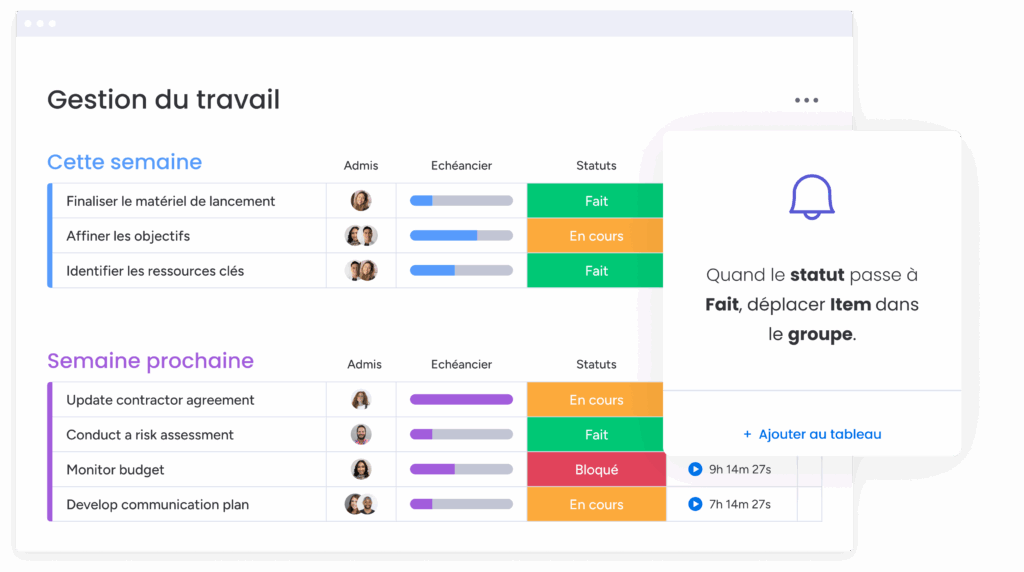
Le déplacement automatique des tâches terminées simplifie le workflow Monday et réduit les interventions manuelles. Chaque item terminé se place directement dans le groupe approprié sur votre board monday.com, ce qui améliore la visibilité et facilite le suivi ainsi que le reporting de vos projets.
Pourquoi automatiser le passage au groupe “Done” ?
Cette automatisation élimine les erreurs liées aux saisies manuelles et assure que toutes les tâches terminées apparaissent au bon endroit. Elle renforce le suivi quotidien et le pilotage d’activité tout en améliorant l’avancement des projets. L’approche s’intègre parfaitement dans un planning partagé ou sous la supervision d’un chef de projet.
Paramétrage de l’automatisation “Quand le statut change en Terminé, déplacer l’item”
Pour mettre en place l’automatisation, ouvrez le board et accédez à l’onglet « automatisations ». Sélectionnez le trigger “Quand le statut change en Terminé” et indiquez le groupe cible pour le déplacement de l’item. Cette configuration sécurise l’organisation de votre gestion des projets et s’adapte aux structures qui utilisent un diagramme de Gantt, une méthode Kanban ou une méthode Agile.
Test et validation du déplacement automatique
Après configuration, créez un nouvel item et changez son statut en Terminé pour vérifier le fonctionnement. L’item se déplace automatiquement dans le groupe “Done”, ce qui confirme l’efficacité de l’automatisation de votre board monday. Cette validation garantit que votre gestion des tâches reste fluide et fonctionne parfaitement.
Rejoignez plus de 180 clients
qui font confiance à monday.com

Automatisation 2 : Assigner automatiquement le créateur d’un item
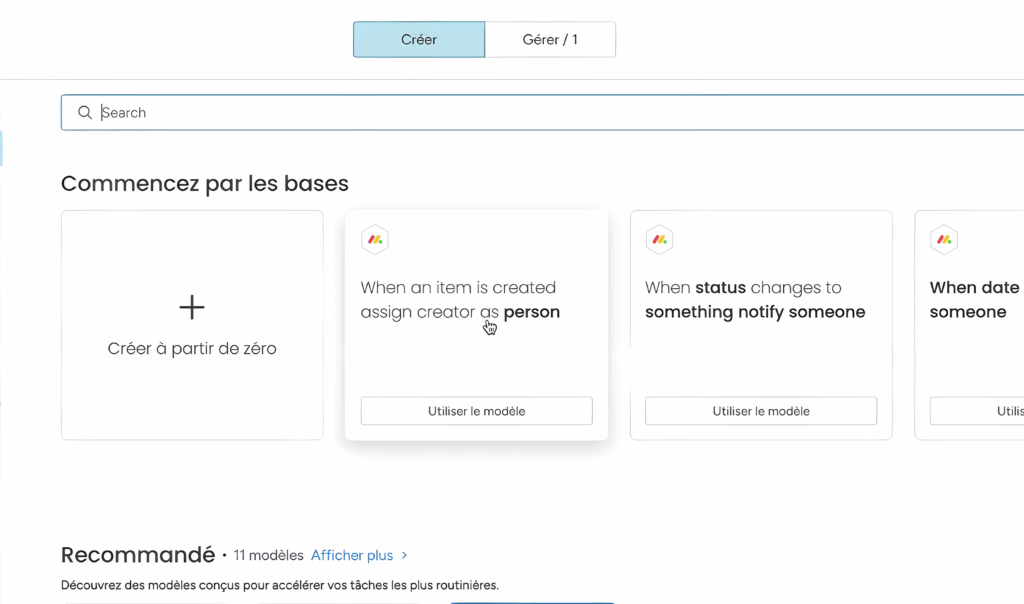
Assigner automatiquement le créateur d’un item garantit que chaque tâche a un responsable désigné, ce qui simplifie la gestion des tâches Monday et limite les oublis dans le workflow. Cette automatisation facilite le suivi de chaque action, renforce la responsabilité et améliore la productivité sur tous vos boards.
Problème courant : items sans responsable
Dans de nombreux boards, les items sont créés sans personne assignée, ce qui complique le pilotage d’activité et le suivi quotidien. L’absence de responsable peut ralentir l’avancement des projets et générer des ajustements manuels. L’automatisation évite ces obstacles, surtout lorsque vous gérez plusieurs workflows simultanément.
Utilisation du template “Assigner le créateur lors de la création”
Le template “Assigner le créateur lors de la création” permet d’affecter automatiquement le créateur de l’item à la colonne personne. Cette fonctionnalité s’intègre facilement à vos boards Monday.com et complète parfaitement les outils de gestion de projet pour assurer un suivi clair et structuré.
Mise en place et test de l’automatisation
Après avoir sélectionné le template, créez un nouvel item pour vérifier que le créateur est automatiquement assigné. Si l’action fonctionne, chaque tâche possède désormais un responsable sans intervention manuelle, ce qui améliore la productivité Monday et permet d’optimiser efficacement votre board Monday.
Rejoignez plus de 180 clients
qui font confiance à monday.com
Automatisation 3 : Envoyer une notification quand une tâche passe en “Stuck”
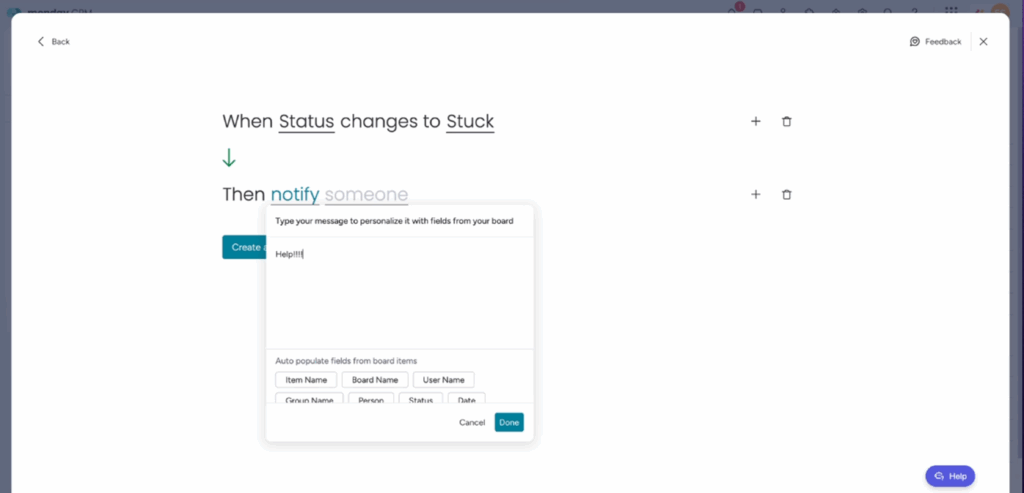
Notifier automatiquement un CRM manager ou un responsable lorsqu’une tâche est bloquée améliore la réactivité et le workflow Monday. Cette automatisation réduit les retards et permet à votre équipe de corriger rapidement les problèmes. Voici comment procéder concrètement pour activer cette automatisation.
Pourquoi notifier le manager ?
Sans notification, les tâches bloquées risquent de rester en attente, ce qui freine le pilotage d’activité et la productivité. L’envoi d’une alerte immédiate facilite la prise de décision et renforce le suivi quotidien, surtout pour les équipes qui sont sous la supervision d’un chief management officer.
Création de l’automatisation “Quand statut change en Stuck, notifier”
Dans l’onglet automatisations du board, sélectionnez le trigger “Quand le statut change en Stuck” et configurez la notification vers le destinataire voulu. Cette configuration rapide sécurise l’organisation des tâches et optimise le workflow automatisé monday.com.
Choix du destinataire : personne, équipe ou rôle
La notification peut cibler une personne spécifique, une équipe complète ou un rôle précis, selon vos besoins. Ce paramétrage assure que chaque alerte atteint le bon interlocuteur. De cette manière, vous limitez les saisies manuelles et les ajustements, et garantissez la continuité du travail et la productivité sur tous vos boards monday.com.
Test de la notification et validation
Pour valider l’automatisation, modifiez le statut d’un item en Stuck et observez l’alerte envoyée. Cette étape confirme le bon fonctionnement et permet à votre équipe de suivre les tâches bloquées rapidement. Avec cette automatisation, vos équipes optimisent la gestion des tâches sur monday et améliorent le pilotage d’activité au quotidien.
Bonus : Grouper les tâches par statut sans automatisation
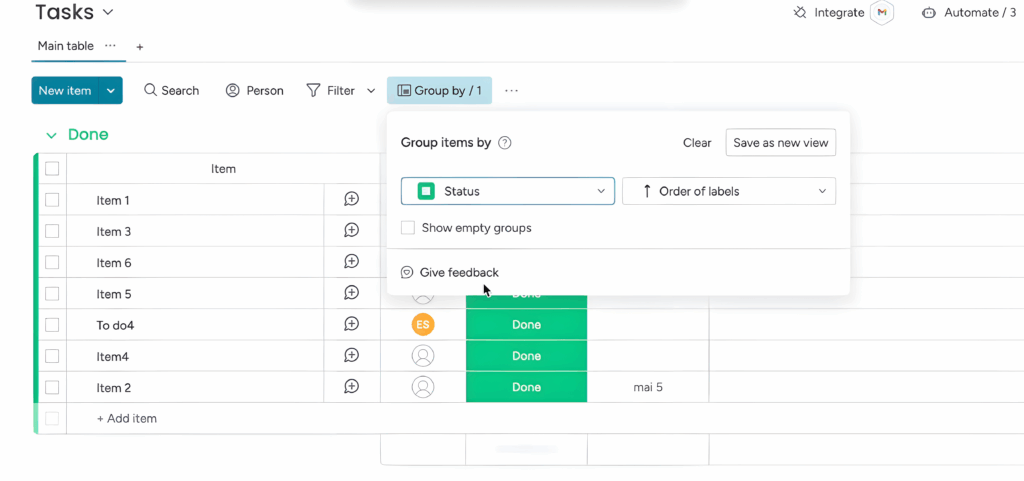
La vue “Group By” dans monday.com permet de regrouper les tâches selon leurs statuts sans avoir besoin de créer une automatisation. Cette fonctionnalité améliore immédiatement l’organisation du board et facilite le suivi de chaque projet, tout en réduisant les interventions manuelles et en optimisant le workflow Monday au quotidien.
Découverte de la vue “Group By”
La fonctionnalité “Group By” classe automatiquement les items selon la colonne statut choisie. Elle fournit une vision claire de l’avancement de chaque tâche et permet aux équipes d’identifier rapidement les priorités.
Regroupement dynamique selon les statuts
Chaque groupe affiche les tâches selon leur statut actuel, ce qui simplifie le suivi et le pilotage d’activité. Les équipes peuvent ainsi visualiser les items bloqués, en cours ou terminés, sans recourir à des procédures manuelles. L’usage de cette fonctionnalité n’exige aucune compétence technique et ne nécessite pas forcément une automatisation spécifique sur monday.com.
Importance de l’ordre des statuts pour organiser les groupes
L’ordre des statuts détermine l’affichage des groupes dans le board. En plaçant les tâches critiques ou bloquées en haut ou en bas, vous optimisez la visibilité et facilitez la gestion des priorités. Cette méthode garantit une meilleure organisation sur monday.com et renforce le suivi des projets sur les boards de n’importe quelle suite Monday : Monday CRM, Monday service, etc.
Automatisez votre workflow Monday pour gagner en efficacité
En mettant en place ces trois automatisations monday, vous simplifiez le suivi des tâches et réduisez les interventions manuelles sur vos boards. Chaque item déplacé, chaque créateur assigné et chaque notification envoyée contribue à un workflow automatisé monday.com plus fluide.
L’utilisation des fonctionnalités comme “Group By” et des workflows avancés renforce l’organisation de vos boards et améliore la visibilité sur toutes vos tâches. Pour apprendre et maîtriser d’autres astuces monday fiables, inscrivez-vous aux formations monday.com de l’agence Monday Ethanolle.
Nous sommes spécialisés dans l’intégration complète de monday.com pour optimiser vos process. Un audit gratuit vous est offert pour examiner tout votre écosystème de travail afin d’identifier vos besoins.
FAQ - Automatisations monday
Il suffit de configurer le trigger “Quand le statut change en Terminé” pour que les items se déplacent automatiquement dans le groupe approprié. Cette automatisation réduit les actions manuelles et améliore le workflow Monday.
Utilisez le template “Assigner le créateur lors de la création”. Chaque nouvel item aura son créateur automatiquement affecté à la colonne personne, optimisant ainsi la gestion des tâches Monday.
Créez une automatisation avec le trigger “Quand le statut change en Stuck, notifier” et choisissez la personne, l’équipe ou le rôle destinataire. Cela renforce le pilotage d’activité et le suivi quotidien.
Activez la vue “Group By” et sélectionnez la colonne statut. Les items se regroupent automatiquement selon leur statut. Une fois appliquée, cette astuce simplifie l’organisation et améliore la productivité sur monday.
Les trois automatisations essentielles incluent : déplacer les items terminés, assigner automatiquement le créateur et notifier les tâches bloquées. Ces automatisations permettent un workflow automatisé plus fluide et structuré.
L’ordre des statuts détermine l’affichage des groupes dans le board. Placer les tâches prioritaires en haut ou en bas améliore la visibilité et la gestion des tâches monday, surtout pour des équipes qui pilotent plusieurs projets.
- IA pour les commerciaux : ce que Claude AI change vraiment dans votre cycle de vente
- Meilleure agence IA en France : le top 10 de notre sélection terrain
- Claude Pro : tout ce que vous devez savoir avant de souscrire
- Claude Max : quel palier choisir selon votre usage réel ?
- Claude tokens : tout comprendre pour ne plus jamais être bloqué
Rejoignez plus de 180 clients
qui font confiance à monday.com